
अगर आप रोज़ कंप्यूटर पर काम करते हैं, तो शायद आपने सोचा होगा कि Windows 11 में ऐसा क्या खास है जो काम को और आसान बना सके। सच बात यह है कि इसमें कई Windows 11 Hidden Features मौजूद हैं, जिनके बारे में ज़्यादातर लोगों को पता ही नहीं होता। नतीजा? लोग वही पुराने तरीके से काम करते रहते हैं और सिस्टम की असली ताकत का फायदा नहीं उठा पाते।
मान लीजिए आपको जल्दी-जल्दी कई विंडो मैनेज करनी हैं, स्क्रीन रिकॉर्ड करनी है, या अपने काम को ज्यादा प्रोडक्टिव बनाना है। अगर आपको सही Windows 11 Hidden Features पता हों, तो ये सब काम कुछ ही सेकंड में हो सकते हैं। लेकिन सवाल यह है — क्या आपने कभी अपने सिस्टम की इन छिपी हुई सेटिंग्स को एक्सप्लोर किया है? ❓
और क्या आपको पता है कि कुछ छोटे-छोटे फीचर्स आपकी रोज़ की प्रोडक्टिविटी को काफी बढ़ा सकते हैं? ❓
इस आर्टिकल में हम Windows 11 Hidden Features के ऐसे शानदार और उपयोगी ट्रिक्स जानेंगे, जो आपके कंप्यूटर इस्तेमाल करने का तरीका ही बदल सकते हैं। तैयार हैं अपने PC को और ज्यादा स्मार्ट बनाने के लिए? 🚀
Table of Contents
Windows 11 Hidden Features जो आपका काम आसान बना देंगे
अक्सर हम कंप्यूटर का इस्तेमाल सिर्फ बेसिक कामों के लिए करते हैं — जैसे ब्राउज़िंग, फाइल खोलना या वीडियो देखना। लेकिन Windows 11 में कई ऐसे Windows 11 Hidden Features मौजूद हैं जो आपकी productivity को काफी बढ़ा सकते हैं।
इन फीचर्स की खास बात यह है कि ये डिफ़ॉल्ट रूप से बहुत ज़्यादा दिखाई नहीं देते, इसलिए ज़्यादातर यूज़र इन्हें इस्तेमाल ही नहीं कर पाते। आइए अब एक-एक करके इन शानदार फीचर्स के बारे में जानते हैं।
Snap Layouts: Multitasking का स्मार्ट तरीका
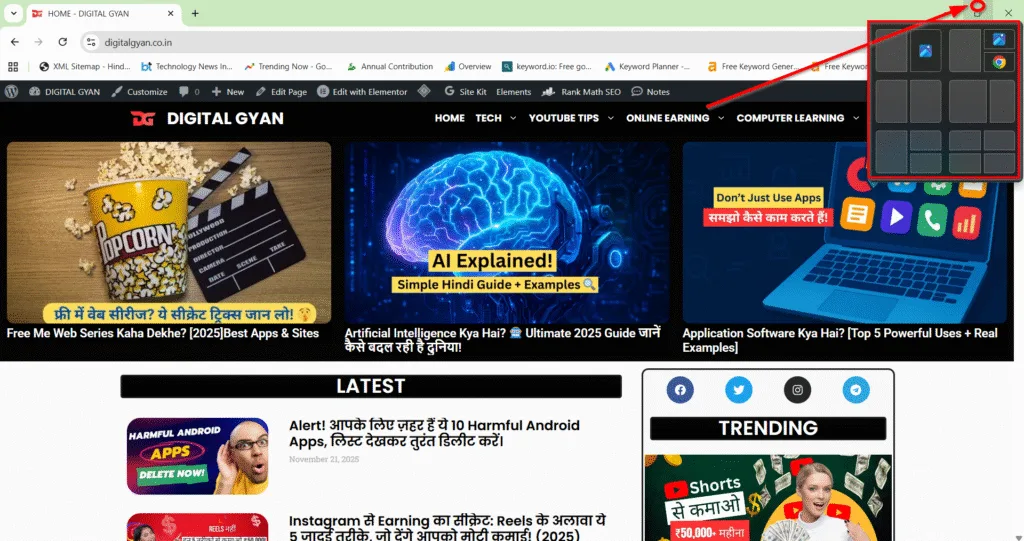
अगर आप एक साथ कई ऐप्स पर काम करते हैं, तो Snap Layouts आपके लिए बहुत काम का फीचर है। यह फीचर स्क्रीन को अलग-अलग हिस्सों में बांटकर कई विंडो को व्यवस्थित तरीके से दिखाता है।
Snap Layouts कैसे इस्तेमाल करें
1️⃣ किसी भी विंडो के maximize बटन पर माउस ले जाएँ
2️⃣ आपको कई layout options दिखाई देंगे
3️⃣ अपनी जरूरत के अनुसार layout चुनें
4️⃣ बाकी ऐप्स को अलग-अलग हिस्सों में सेट करें
इसके फायदे
🔹 एक साथ कई ऐप्स पर काम करना आसान
🔹 स्क्रीन ज्यादा organized रहती है
🔹 काम की speed बढ़ जाती है
उदाहरण के लिए:
- एक तरफ Browser
- दूसरी तरफ MS Word
- तीसरी तरफ Notes
इस तरह multitasking काफी आसान हो जाती है।
मेरे साथ पहले ऐसा होता था कि एक साथ कई विंडो खुल जाने पर स्क्रीन पूरी तरह बिखर जाती थी और सही ऐप ढूंढना मुश्किल हो जाता था। लेकिन जब मैंने Snap Layouts फीचर इस्तेमाल करना शुरू किया, तो काम काफी आसान हो गया। अब मैं एक तरफ browser, दूसरी तरफ document और तीसरी तरफ notes रखकर आराम से काम कर लेता हूँ।
Virtual Desktops: अलग-अलग काम के लिए अलग डेस्कटॉप
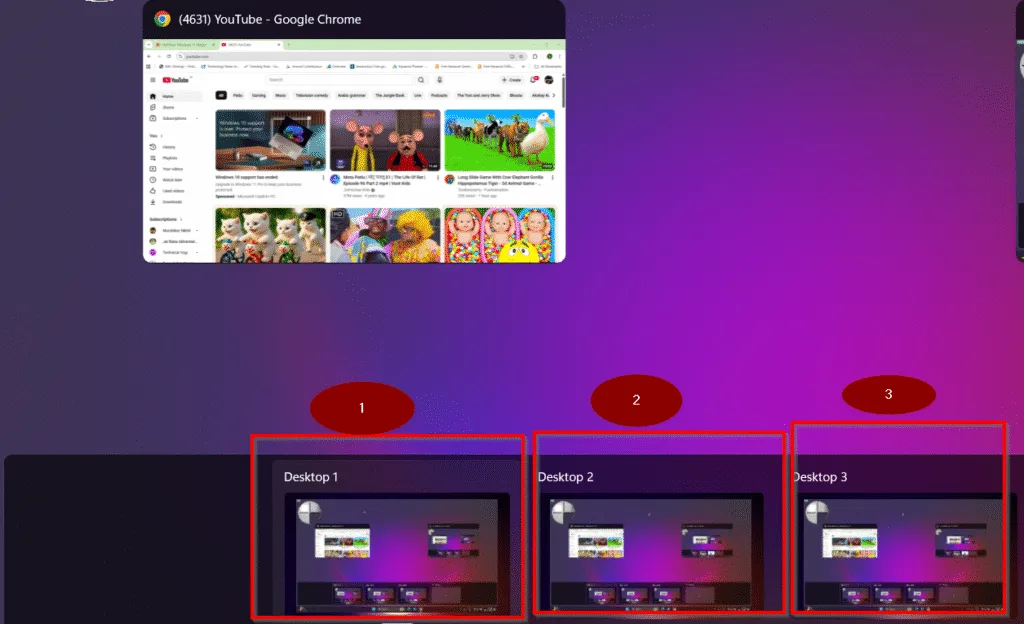
क्या कभी आपके सिस्टम में बहुत सारी विंडो खुल जाती हैं और सब कुछ गड़बड़ लगने लगता है? यही समस्या हल करने के लिए Virtual Desktop फीचर बनाया गया है।
यह Windows 11 Hidden Features में से एक बेहतरीन फीचर है।
Virtual Desktop कैसे बनाएं
🔹 Taskbar में Task View icon पर क्लिक करें
🔹 “New Desktop” विकल्प चुनें
🔹 अब आप अलग-अलग डेस्कटॉप बना सकते हैं
इसका इस्तेमाल कहाँ करें
- Work related apps
- Personal browsing
- Entertainment
Example
| Desktop | Use |
|---|---|
| Desktop 1 | Office work |
| Desktop 2 | Browsing |
| Desktop 3 | Movies |
इससे आपका काम ज्यादा व्यवस्थित हो जाता है।
अगर आप समझना चाहते हैं कि कंप्यूटर में Operating System असल में क्या काम करता है, तो आप यह आसान गाइड भी पढ़ सकते हैं। टेक एक्सपर्ट्स के अनुसार Operating System कंप्यूटर के hardware और software के बीच bridge का काम करता है, जिसे आप Microsoft की आधिकारिक वेबसाइट पर भी विस्तार से पढ़ सकते हैं:
https://learn.microsoft.com/en-us/windows/
वैसे अगर आपको अभी भी यह confusion है कि कंप्यूटर में Operating System असल में क्या होता है और यह कैसे काम करता है, तो हमने इसे बहुत आसान भाषा में यहां समझाया है:
👉
Operating System क्या होता है – आसान गाइड
https://digitalgyan.co.in/operating-system-kya-hai/
Clipboard History: कॉपी-पेस्ट का सुपर वर्ज़न
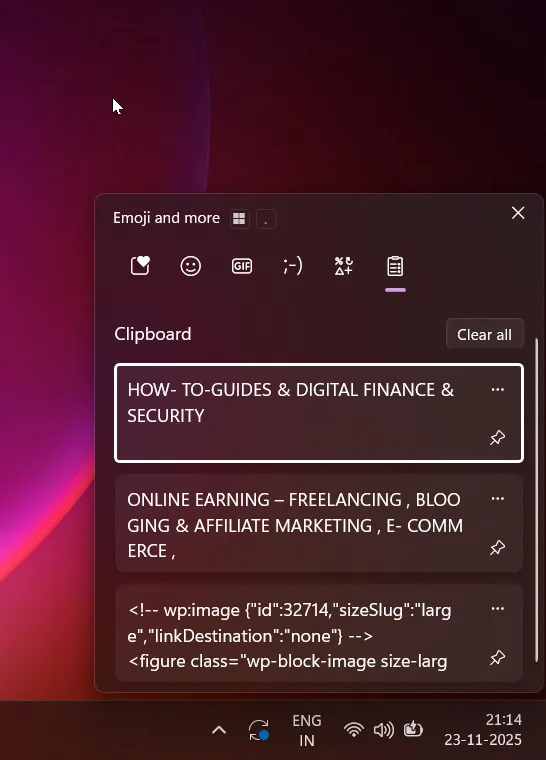
अगर आप बार-बार copy-paste करते हैं, तो यह फीचर आपके लिए बहुत उपयोगी है।
आमतौर पर जब आप नया टेक्स्ट कॉपी करते हैं, तो पुराना clipboard डेटा हट जाता है। लेकिन Clipboard History फीचर आपको कई copied items देखने देता है।
Clipboard History चालू कैसे करें
1️⃣ Windows + V दबाएं
2️⃣ Clipboard history enable करें
अब आप कई copied items देख सकते हैं।
Clipboard History के फायदे
🔹 एक साथ कई टेक्स्ट सेव
🔹 बार-बार कॉपी करने की जरूरत नहीं
🔹 काम की speed बढ़ती है
यह छोटा सा फीचर आपकी productivity को काफी बढ़ा सकता है।
मुझे पहले बार-बार copy करना पड़ता था, खासकर जब मैं ब्लॉग लिख रहा होता था। लेकिन जब मैंने Clipboard History का इस्तेमाल करना शुरू किया, तो पता चला कि एक साथ कई copied text save हो सकते हैं। इससे writing और research दोनों काफी तेज़ हो गए।
Focus Assist: बिना disturbance के काम करें
आजकल काम करते समय सबसे बड़ी समस्या है notifications। बार-बार notification आने से ध्यान भटक जाता है।
इसी समस्या का समाधान है Focus Assist।
यह फीचर notifications को temporarily बंद कर देता है।
Focus Assist कब इस्तेमाल करें
🔹 Online meeting के दौरान
🔹 पढ़ाई करते समय
🔹 Important project पर काम करते समय
Focus Assist modes
1️⃣ Off – सभी notifications चालू
2️⃣ Priority Only – सिर्फ जरूरी notifications
3️⃣ Alarms Only – सिर्फ alarm notifications
इस तरह यह Windows 11 Hidden Features आपके काम में ध्यान बनाए रखने में मदद करता है।
Voice Typing: बिना टाइप किए लिखें
अगर आप ज्यादा टाइपिंग करते हैं, तो Voice Typing फीचर आपका समय बचा सकता है।
इस फीचर की मदद से आप बोलकर टेक्स्ट लिख सकते हैं।
Voice Typing चालू करने का तरीका
🔹 Windows + H दबाएं
🔹 माइक्रोफोन में बोलना शुरू करें
अब आपका बोला हुआ टेक्स्ट स्क्रीन पर लिखने लगेगा।
Voice Typing के फायदे
- तेज़ कंटेंट लिखना
- टाइपिंग से छुटकारा
- Blogging और notes के लिए उपयोगी
यह फीचर खासकर कंटेंट creators और छात्रों के लिए काफी उपयोगी है।
सच कहूँ तो जब मैंने पहली बार Voice Typing फीचर ट्राय किया तो मुझे लगा कि शायद यह ठीक से काम नहीं करेगा। लेकिन जब मैंने कुछ नोट्स बोलकर लिखने की कोशिश की, तो यह काफी सटीक निकला। अब छोटे नोट्स और आइडिया लिखने के लिए मैं कई बार इसी फीचर का इस्तेमाल करता हूँ।
Windows में जो अलग-अलग apps और tools काम करते हैं, उन्हें समझने के लिए यह जानना भी जरूरी है कि application software क्या होता है और यह सिस्टम में कैसे काम करता है। हमने इसे यहां आसान उदाहरणों के साथ समझाया है:
👉
Application Software क्या होता है – आसान हिंदी गाइड
https://digitalgyan.co.in/application-software-kya-hai/
Hidden Start Menu (Power User Menu)
बहुत कम लोगों को पता है कि Windows 11 में एक hidden start menu भी होता है।
इसे Power User Menu कहा जाता है।
इसे कैसे खोलें
🔹 Windows + X दबाएं
या
🔹 Start button पर Right Click करें
इसमें क्या मिलता है
- Device Manager
- Task Manager
- Disk Management
- Terminal
यह menu advanced settings तक जल्दी पहुंचने का आसान तरीका है।
Windows 11 Hidden Features: Quick Comparison
नीचे टेबल में कुछ महत्वपूर्ण hidden features का quick comparison दिया गया है:
| Feature | Use | Benefit |
|---|---|---|
| Snap Layouts | Multitasking | Screen management आसान |
| Virtual Desktop | अलग workspace | काम व्यवस्थित |
| Clipboard History | Multiple copy | समय की बचत |
| Focus Assist | Notifications control | बेहतर concentration |
| Voice Typing | Speech to text | Fast typing |
यह सभी Windows 11 Hidden Features रोज़मर्रा के काम को तेज़ और आसान बना सकते हैं।
Windows 11 Hidden Features इस्तेमाल करने के फायदे
अगर आप इन फीचर्स को सही तरीके से इस्तेमाल करते हैं, तो आपको कई फायदे मिल सकते हैं।
Productivity बढ़ती है
🔹 Multitasking आसान हो जाती है
🔹 काम जल्दी पूरा होता है
System usage बेहतर होता है
🔹 Screen organized रहती है
🔹 Apps जल्दी access हो जाते हैं
Time saving
🔹 Shortcuts से काम जल्दी होता है
🔹 Manual steps कम हो जाते हैं
अगर आप Windows के features और productivity tools के बारे में और गहराई से समझना चाहते हैं, तो Microsoft Support के इस आधिकारिक guide में भी Windows के कई उपयोगी tools के बारे में जानकारी दी गई है:
https://support.microsoft.com/windows
Windows 11 Hidden Features का सही इस्तेमाल कैसे करें
अगर आप इन features का पूरा फायदा लेना चाहते हैं, तो कुछ आसान tips याद रखें।
Important Tips
🔹 Keyboard shortcuts सीखें
🔹 System settings explore करें
🔹 Regular updates रखें
Beginners के लिए सुझाव
1️⃣ पहले basic features सीखें
2️⃣ फिर advanced settings explore करें
3️⃣ रोज़मर्रा के काम में इस्तेमाल करें
धीरे-धीरे आपको महसूस होगा कि Windows 11 Hidden Features आपकी productivity को काफी बढ़ा सकते हैं।
मैं खुद भी पहले इन hidden features के बारे में ज्यादा नहीं जानता था, लेकिन जब मैंने इन्हें explore करना शुरू किया तो महसूस हुआ कि Windows 11 में कई ऐसे छोटे-छोटे tools हैं जो रोज़मर्रा के काम को काफी आसान बना देते हैं।
अगर आप इन छिपे हुए फीचर्स को नियमित रूप से इस्तेमाल करना शुरू कर देते हैं, तो आपका कंप्यूटर इस्तेमाल करने का तरीका पूरी तरह बदल सकता है।
निष्कर्ष
अगर आप अपने कंप्यूटर का इस्तेमाल सिर्फ सामान्य कामों तक सीमित रखते हैं, तो सच मानिए आप उसकी पूरी क्षमता का फायदा नहीं उठा रहे। इस आर्टिकल में हमने Windows 11 Hidden Features के कुछ ऐसे उपयोगी टूल्स और सेटिंग्स के बारे में जाना, जो आपके रोज़मर्रा के काम को काफी आसान और तेज़ बना सकते हैं। चाहे Snap Layouts से बेहतर multitasking करना हो, Virtual Desktop से अलग-अलग workspace बनाना हो, या फिर Clipboard History और Voice Typing से समय बचाना — ये सभी फीचर्स आपकी productivity बढ़ाने में मदद करते हैं।
सबसे अच्छी बात यह है कि इन Windows 11 Hidden Features को इस्तेमाल करने के लिए आपको किसी extra software की जरूरत नहीं पड़ती। बस थोड़ी सी जानकारी और सही shortcuts जानना ही काफी है। जब आप इन फीचर्स को अपने daily workflow में शामिल कर लेते हैं, तो काम पहले से ज्यादा organized और fast हो जाता है।
अब आपकी बारी है!
क्या आपने इनमें से किसी फीचर को पहले इस्तेमाल किया है? ❓
और कौन सा फीचर आपको सबसे ज्यादा उपयोगी लगा? ❓
अगर आपको यह जानकारी उपयोगी लगी हो, तो इसे अपने दोस्तों के साथ जरूर शेयर करें और ऐसे ही helpful tech tips के लिए जुड़े रहें। 🚀
FAQs
Windows 11 Hidden Features क्या होते हैं?
Windows 11 Hidden Features वे खास फीचर्स होते हैं जो सिस्टम में मौजूद तो होते हैं, लेकिन ज़्यादातर यूज़र को इनके बारे में पता नहीं होता। ये फीचर्स आमतौर पर सेटिंग्स, शॉर्टकट या एडवांस्ड मेनू में छिपे होते हैं। जैसे Snap Layouts, Clipboard History और Virtual Desktop। इनका सही इस्तेमाल करने से multitasking आसान हो जाती है और आपका काम पहले से ज्यादा तेज़ और organized तरीके से पूरा हो सकता है।
क्या Windows 11 Hidden Features इस्तेमाल करना सुरक्षित है?
हाँ, बिल्कुल। Windows 11 के hidden features पूरी तरह सुरक्षित होते हैं क्योंकि ये Windows 11 के official built-in tools होते हैं। इन्हें इस्तेमाल करने के लिए किसी third-party software की जरूरत नहीं पड़ती। बस आपको सही सेटिंग्स और shortcuts की जानकारी होनी चाहिए। सही तरीके से इस्तेमाल करने पर ये फीचर्स आपके सिस्टम की productivity बढ़ाने में काफी मदद करते हैं।
Windows 11 में Clipboard History कैसे चालू करें?
Clipboard History चालू करना बहुत आसान है। इसके लिए अपने keyboard पर Windows + V दबाएं। पहली बार दबाने पर आपको Clipboard History enable करने का विकल्प दिखाई देगा। इसे ऑन करते ही आप एक साथ कई copied items देख सकते हैं। इससे बार-बार copy करने की जरूरत नहीं पड़ती और आप पहले कॉपी किए गए टेक्स्ट या इमेज को आसानी से दोबारा paste कर सकते हैं।
Windows 11 में Virtual Desktop का क्या फायदा है?
Virtual Desktop फीचर की मदद से आप अपने कंप्यूटर में कई अलग-अलग workspace बना सकते हैं। उदाहरण के लिए एक desktop पर office work, दूसरे पर browsing और तीसरे पर entertainment रख सकते हैं। इससे स्क्रीन पर भीड़ कम होती है और काम ज्यादा व्यवस्थित तरीके से होता है। खासकर उन लोगों के लिए यह फीचर बहुत उपयोगी है जो एक साथ कई ऐप्स पर काम करते हैं।
क्या Windows 11 Hidden Features से productivity बढ़ सकती है?
हाँ, सही तरीके से इस्तेमाल करने पर Windows 11 Hidden Features आपकी productivity को काफी बढ़ा सकते हैं। उदाहरण के लिए Snap Layouts multitasking को आसान बनाता है, Focus Assist distractions कम करता है और Voice Typing typing का समय बचाता है। जब आप इन फीचर्स को अपने daily workflow में शामिल करते हैं, तो काम तेज़, आसान और ज्यादा efficient हो जाता है।

नमस्ते! मैं DigitalGyan पर आसान और भरोसेमंद हिंदी में मोबाइल, ऐप्स, गैजेट्स और कंप्यूटर से जुड़े गाइड्स लिखता हूँ। मेरा मकसद टेक्नोलॉजी को मुश्किल भाषा से निकालकर साधारण लोगों तक आसान तरीके से पहुँचाना है, ताकि कोई भी बिना कन्फ्यूजन के अपनी टेक समस्याओं का हल खुद कर सके। यहाँ शेयर की जाने वाली जानकारी रिसर्च, अनुभव और यूज़र की ज़रूरतों को ध्यान में रखकर तैयार की जाती है। अगर आपको टेक से जुड़ा कुछ भी समझना है, तो आप सही जगह पर हैं 😊