
क्या आपको पता है कि Windows 11 Hidden Features में ऐसे ऐसे Secret tricks छुपे हैं जिनके बारे में ज़्यादातर लोगों कु नही पता? सच में, Windows 11 सिर्फ सुंदर rounded corners और नए User Interface तक ही सीमित नहीं है… इसके अंदर कुछ ऐसे smart time saving और productivity boosting फीचर्स हैं जो आपके रोज़मर्रा के कामों को काफी आसान बना सकते हैं।
कई बार हम दिनभर laptop चलाते रहते हैं, पर features वही पुराने इस्तेमाल करते रहते हैं—और Windows 11 के अंदर छिपे ये छोटे छोटे features हमारी नज़रों से छुट जाते हैं। इसीलिए आज हम बात करेंगे Windows 11 Hidden Features के उन 10 smart options की, जो आपके PC experience को पूरी तरह upgrade कर देंगे।
Soch ke dekho—अगर आप एक ही click में multitask कर पाएं, background में चल रही apps को control कर सके, clipboard history use कर लें या फिर pro users वाली shortcuts सीख लें… कितना time बच जाएगा ना?
ये article उसी लिए है—simple भाषा में ताकि आपको हर feature आसानी से समझ आए और आप तुरंत इस्तेमाल भी कर सकें। चलिए, अब शुरू करते हैं और देखते हैं कि Windows 11 में कौन कौन से magical फीचर्स छिपे हुए हैं। 🚀
Table of Contents
Windows 11 Hidden Features जो सच में आपका काम आसान बना देंगे ⚡
अगर आपने कभी Windows 11 use किया है, तो आपको पता ही होगा कि इसका User Interface कितना smooth और clean है। लेकिन असली मज़ा तब आता है जब आप इसके Windows 11 Hidden Features को explore करते हो — वो features जो Microsoft ने openly highlight नहीं किए, लेकिन रोजमर्रा के काम में बेहद काम आते हैं।
पहले ही 2–3 मिनट में आपको एक बात समझ आ जाएगी — Windows 11 सिर्फ एक “upgrade” नहीं है, ये एक productivity booster है।
तो चलिए, शुरू करते हैं उन top 10 hidden features के साथ जिन्हें use करके आप सच में दूसरों को चौंका देंगे। 😉
1. Snap Layouts 2.0 – Multitasking अब बच्चों का खेल 😎
Windows 11 में Snap Layouts पहले भी थे, लेकिन नए अपडेट के साथ ये और भी smart हो गए हैं। especially जब मैं एक साथ 3–4 tabs पर काम करता हूँ।
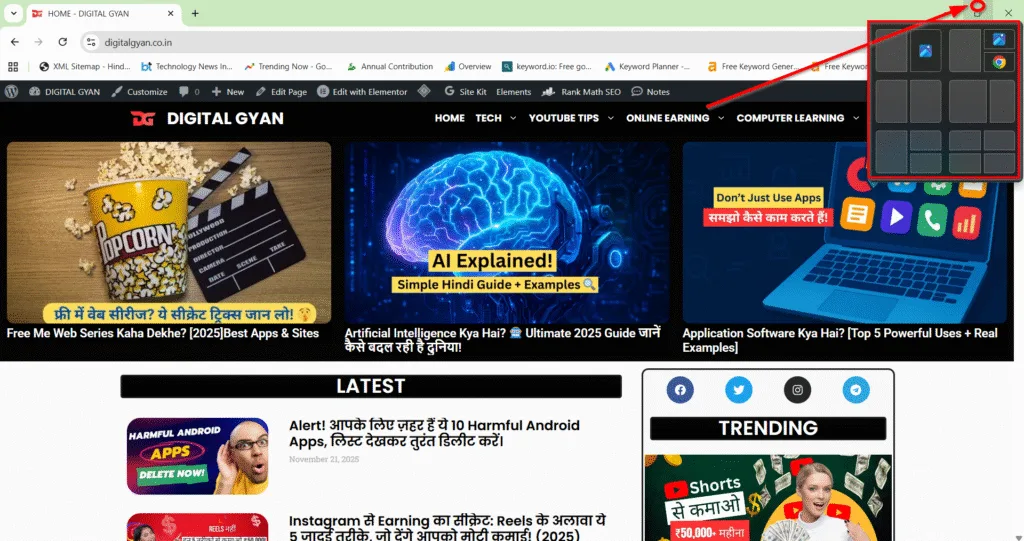
Snap Layouts कैसे खोलें?
- किसी भी window पर hover करें (maximize button के ऊपर)
- तुरंत 4–6 layout options दिख जाएंगे
- बस click करें और window auto-adjust हो जाएगी
क्यों है ये इतना Useful?
- Coding + Browser + Notes → एक ही screen पर
- Study + PDF + YouTube tutorial → perfect combo
- Official काम → clean tab arrangement
📝 Pro Tip: अगर आपकी स्क्रीन बड़ी है या आप dual monitor यूज़ करते हैं, तो Snap Layouts productivity को दोगुना कर देता है।
2. Focus Sessions – बिना distraction काम करना अब possible 🧘♂️
अगर आप भी मेरी तरह काम करते हुए बार बार phone उठाते हैं… Instagram खोलते हैं… या YouTube पर भटक जाते हैं, तो Windows 11 का ये hidden feature आपको बचा लेगा।
Focus Sessions कहाँ मिलता है?
👉 Start Menu → Clock App → Focus Sessions
इससे क्या होता है?
- Timer set कर सकते हैं
- Spotify integration आता है
- Break reminders मिलते हैं
Best Part?
ये scientifically proven Pomodoro technique पर काम करता है।
Productivity literally 2× बढ़ जाती है!
3. Clipboard History – कॉपी किया हुआ कुछ भी अब नहीं खोएगा 📋
कई बार हम कुछ important copy करते हैं… और फिर गलती से overwrite हो जाता है।
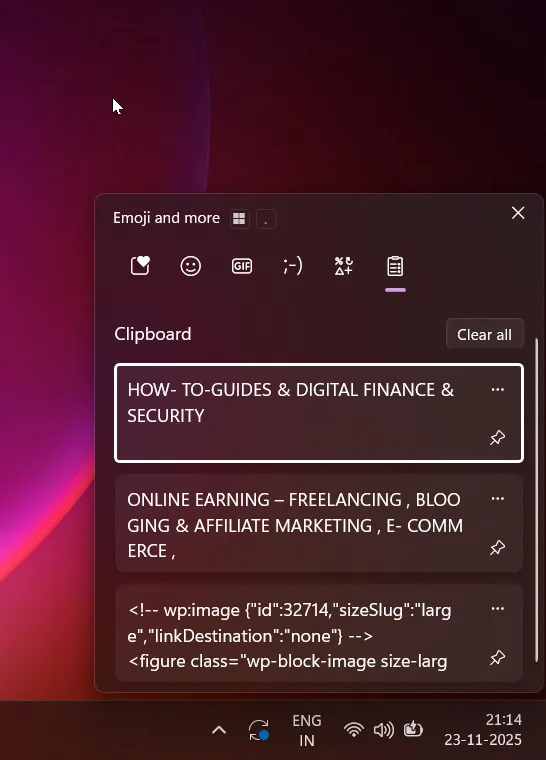
Windows 11 Hidden Features में Clipboard History ऐसा जादुई feature है जो आपकी सारी copied history याद रखता है।
इसे ON कैसे करें?
Windows + V दबाएँ → Turn ON Clipboard History
Use Cases:
- बार-बार same content paste करना
- Multiple lines copy करके एक साथ देखना
- Social media captions की list ready करना
4. Nearby Share – Files share करना बहुत आसान
ये Windows का version है AirDrop का!
Nearby Share से क्या कर सकते हैं?
- बिना cable
- बिना email
- बिना pen drive
बस nearby PC से सीधे share।
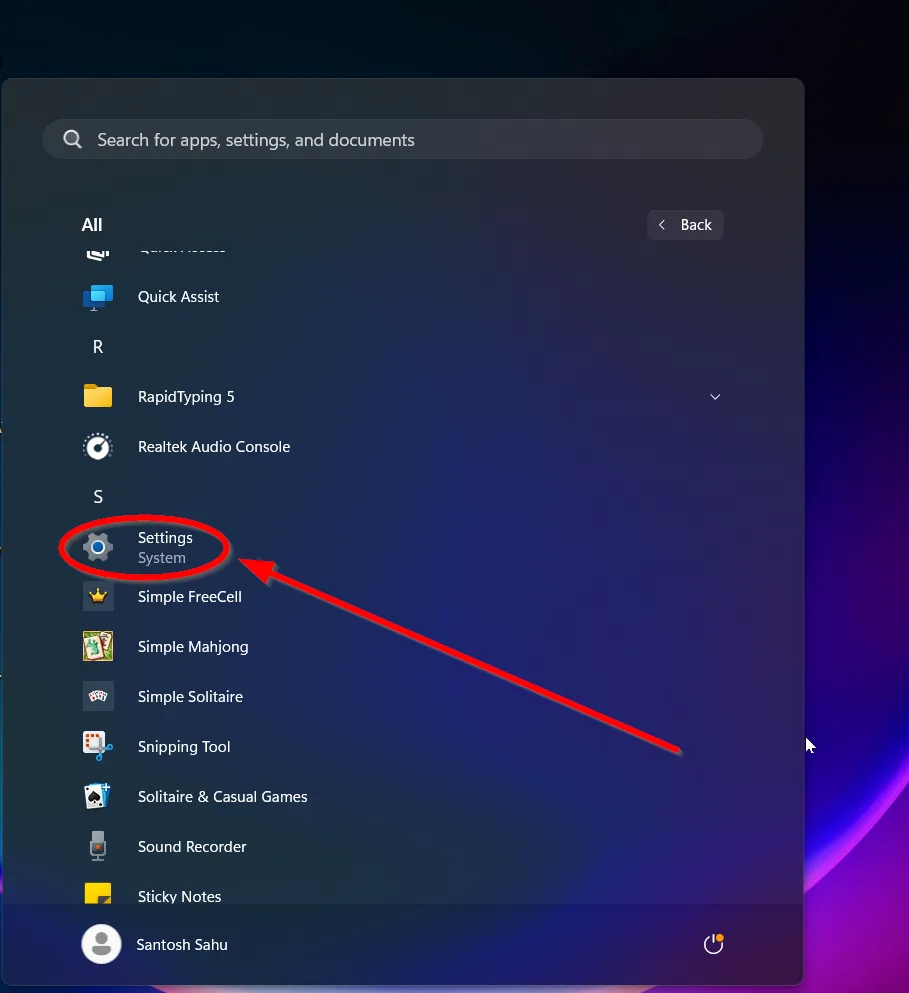
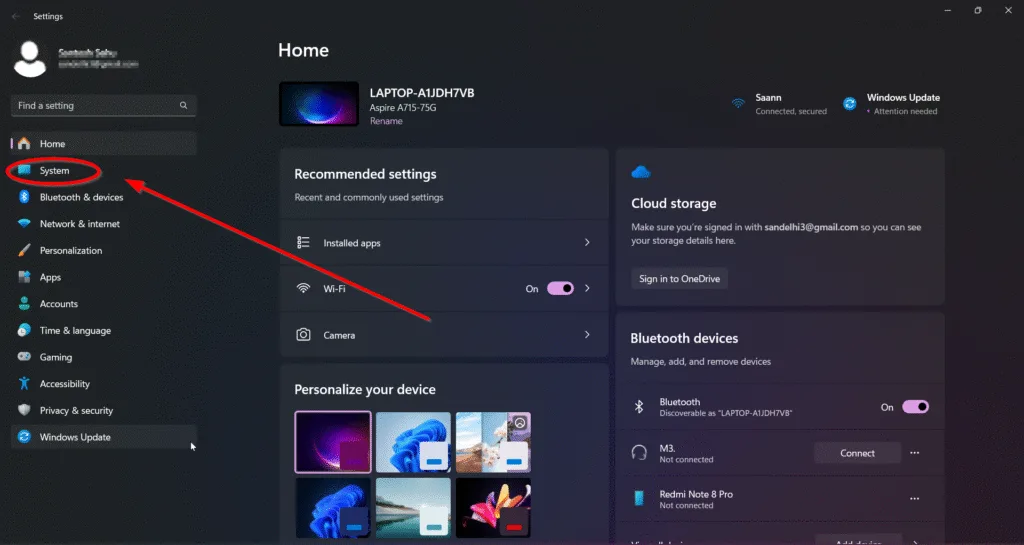
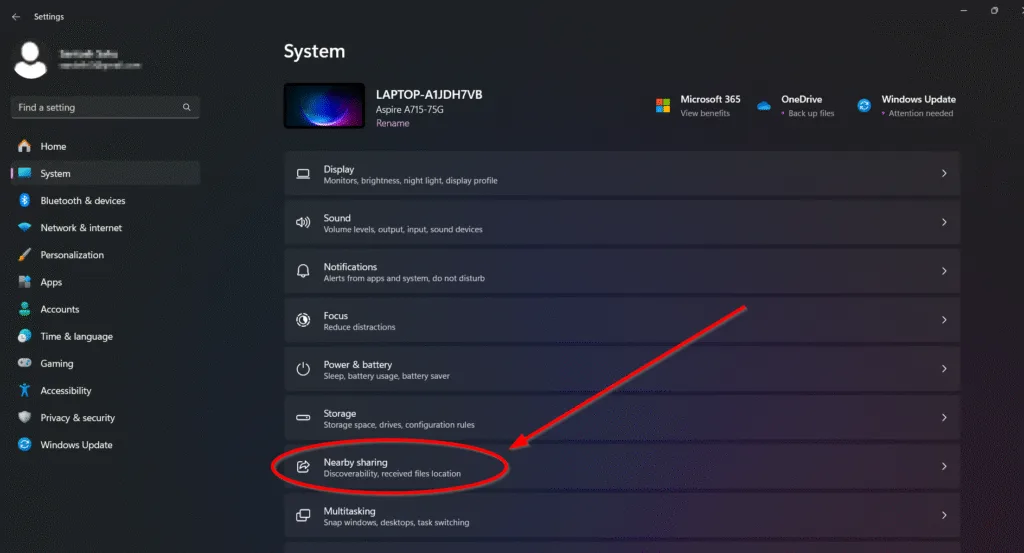
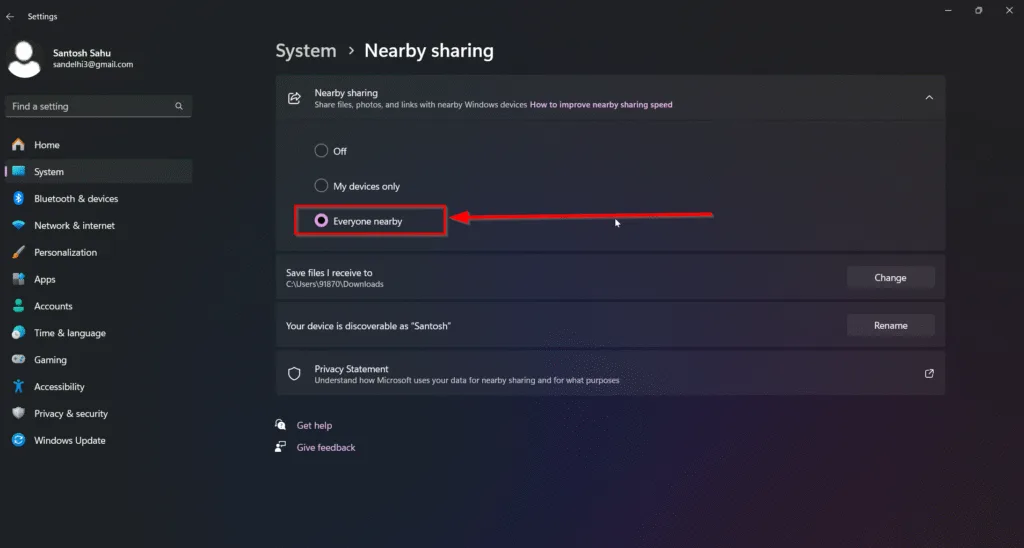
Turn ON करने का तरीका:
Settings → System → Nearby Sharing → Everyone Nearby
5. Virtual Desktops 2.0 – हर काम के लिए अलग workspace 💻
Windows 11 Hidden Features का यह feature One of my favorites है।
मान लीजिए:
- एक desktop पर आपका office काम
- दूसरे पर Netflix
- तीसरे पर research notes
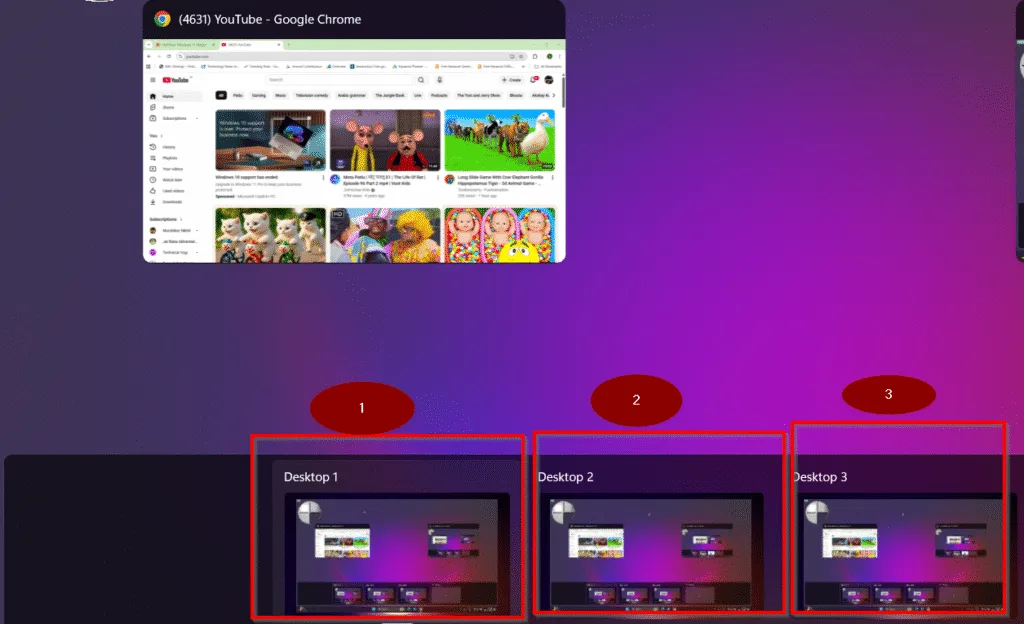
Virtual Desktop कैसे बनाएं?
Windows + Tab → New Desktop
Benefits:
- Zero distraction setup
- Clean organization
- Faster switching
6. Dynamic Refresh Rate – Battery बचाओ + Smoothness पाओ 🔋
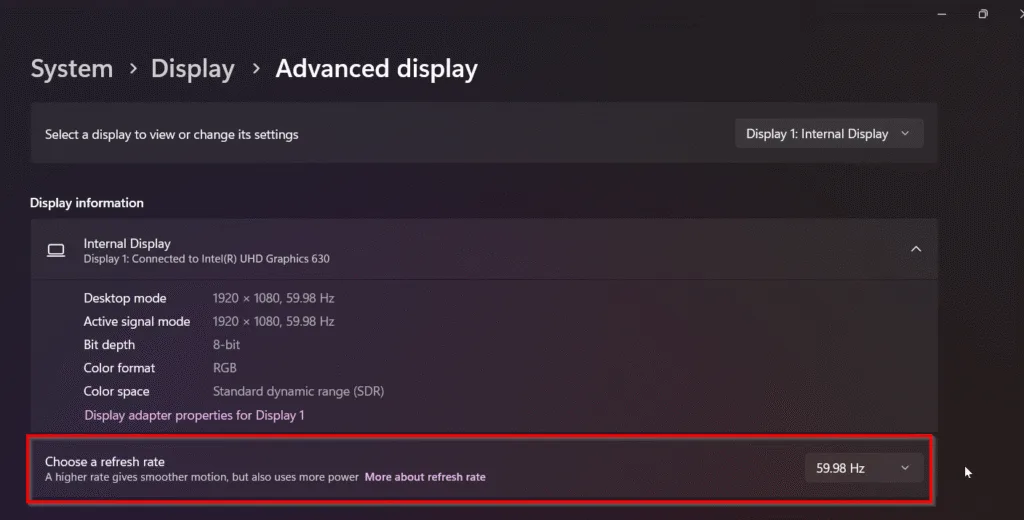
एक hidden फीचर जो सायद ही आपको पता होगा
अगर आपका display 120Hz है, तो Windows 11 इसे smartly adjust करता है:
- Scroll करेंगे → 120Hz
- Static page → 60Hz
इससे मिलता क्या है?
- Battery life बढ़ती है
- Smooth UI experience
अगर आप अपने Windows 11 या पुराने लैपटॉप की speed को और भी बेहतर बनाना चाहते हैं, तो हमारा ये गाइड भी जरूर पढ़ें—Slow Computer Fix: बस ये 5 सेटिंग्स करें और आपका पुराना PC रॉकेट की तरह दौड़ेगा!
7. Auto HDR – Gaming experience बोले तो मसाला! 🎮
अगर आप casual gamer भी हैं, तो ये Windows 11 Hidden Features आपको सच में फायदा देगा।
Auto HDR क्या करता है?
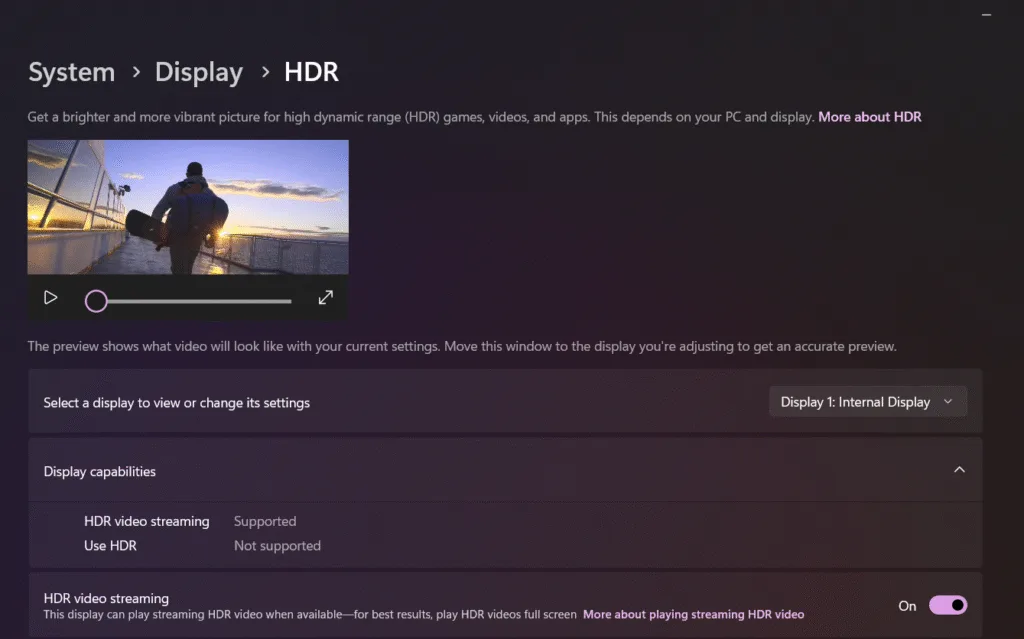
पुराने non-HDR games को automatically HDR जैसा look देता है।
Colors pop out, contrast बेहतर और visuals crisp!
Enable कैसे करें?
Settings → Display → HDR → Auto HDR ON
8. Improved File Explorer Tabs – अब हर window अलग खोलने की जरूरत नहीं 📁
Windows 11 ने finally वो feature add किया जो बहुत सालों से missing था — File Explorer Tabs.
Tabs के कारण क्या बदलता है?
- 5–6 folder एक ही window में
- Faster navigation
- Clean workflow
Example Use Case
एक tab → Downloads
दूसरा → Work Files
तीसरा → Photos Folder
9. Voice Typing – Keyboard मत छूओ, बस बोलो और लिखो 🗣️
ये मेरे हिसाब से उन लोगों के लिए important है जो typing से परेशान रहते हैं।
Voice Typing कैसे चालू करें?
👉 Windows + H
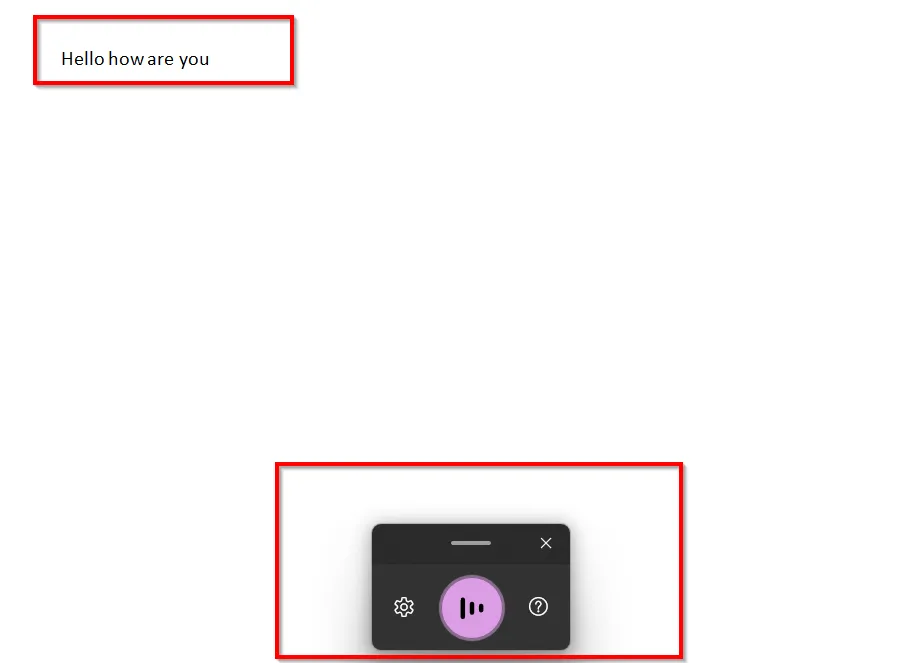
Speak → AI convert कर देगा text में।
Accuracy काफी improved
English + Hindi दोनों में काफी अच्छे results मिलते हैं।
10. Power Automate – Repeat होने वाले काम को अब Windows अपने आप कर देगा 🤖
Microsoft ने secretly एक automation tool Windows 11 में दिया है—जिसे लोग शायद अभी भी काम मे नेही ला रहे हैं।
Power Automate से क्या कर सकते हैं?
- Auto file rename
- Auto screenshot save
- Form fill automation
- Repetitive clicks automation
📊 Quick Comparison Table: Windows 11 Hidden Features & उनके Benefits
| Feature | Benefit | Ideal For |
|---|---|---|
| Snap Layouts | Multitasking Boost | Students + Office Users |
| Focus Sessions | Distraction-Free Work | Freelancers |
| Clipboard History | Multiple Copy Items | Creators, Writers |
| Nearby Share | Fast File Transfer | Office Teams |
| Virtual Desktops | Organized Workspace | Multitaskers |
| Auto HDR | Game Visuals Boost | Gamers |
| Power Automate | Time Saving | Professionals |
Windows 11 Hidden Features सच में उन लोगों के लिए बनाए गए हैं जो smart work पर यकीन करते हैं।
अगर आप रोज़ laptop use करते हैं, तो इन features को adopt करके आपकी productivity 30–50% तक improve हो सकती है — ये मेरा personal experience है।
अगर आप Windows 11 के official features के बारे में थोड़ा और deeply जानना चाहते हैं, तो Microsoft की official documentation देखना बेहद उपयोगी हो सकता है। 👉 Windows 11 Official Features – Microsoft
Conclusion – Windows 11 Hidden Features का असली मज़ा तभी आएगा जब आप खुद ट्राई करेंगे 😉
तो दोस्तों, अब आपने देख लिया कि Windows 11 Hidden Features सिर्फ नाम के hidden नहीं हैं—ये सच में आपकी पूरी productivity और PC experience को एक अलग लेवल पर ले जाते हैं। चाहे बात हो multitasking की, बिना distraction काम करने की, या फिर smart tricks जैसे Clipboard History, Snap Layouts और Virtual Desktops… हर feature किसी ना किसी तरह आपका समय बचाने और काम आसान बनाने के लिए बनाया गया है।
अगर आप रोज़ Windows 11 इस्तेमाल करते हैं, तो इन features को try करके आपको तुरंत फर्क महसूस होगा। मैं तो कहूँगा कि 10 में से 3–4 फीचर्स से ही आपका workflow काफी smooth हो जाएगा। और हाँ, जितना ज्यादा आप explore करेंगे, उतना ही Windows 11 आपको Smooth लागेगा।
अब आपकी बारी—
👉 इनमें से कौन-सा feature आप सबसे पहले try करने वाले हो?
FAQs – Windows 11 Hidden Features और आपके Common सवालों के आसान जवाब 👇
1. Windows 11 की खासियत क्या है?
Windows 11 की सबसे बड़ी खासियत इसका modern और clean design है, लेकिन असली ताकत इसके अंदर छुपे स्मार्ट फीचर्स में है—जैसे Snap Layouts, Focus Sessions, Clipboard History, और Virtual Desktops। ये सारी चीज़ें आपके daily काम को काफी आसान बना देती हैं। अगर आप multitasking करते हैं, पढ़ाई करते हैं या ऑफिस का heavy work संभालते हैं, तो Windows 11 का smooth interface और hidden features आपको एक पूरी तरह नया और fast experience देते हैं।
2. Windows 10 बेहतर है या Windows 11?
दोनों अच्छी systems हैं, लेकिन Windows 11 को performance, security और AI integration को ध्यान में रखकर design किया गया है। Windows 11 में speed improvements, better battery optimization और नए features (जैसे Windows 11 Hidden Features) मिलते हैं, जो Windows 10 में उपलब्ध नहीं थे। अगर आपका PC compatible है, तो Windows 11 एक बेहतर future-ready option है। लेकिन फ़िलहाल पुराने systems या low RAM devices के लिए Windows 10 भी काफी stable है।
3. लैपटॉप के लिए कौन सा Windows सबसे अच्छा है?
अगर आपका लैपटॉप नया है (8GB RAM या उससे ज्यादा), तो Windows 11 best choice है। यह energy-efficient है, जिससे laptop की battery life बढ़ जाती है। साथ ही इसके hidden features multitasking और productivity बढ़ाते हैं। लेकिन यदि आपका laptop थोड़ा पुराना है या specifications कम हैं, तो Windows 10 ज्यादा smooth और stable चलेगा।
4. What is God Mode in Windows 11?
God Mode Windows का एक special hidden folder है जो आपको लगभग सभी system settings और controls एक ही जगह पर access करने देता है। इसे enable करने के लिए Desktop पर नया folder बनाएं और उसका नाम रखें:
GodMode.{ED7BA470-8E54-465E-825C-99712043E01C}
बस फिर क्या—आपके सामने Windows का सुपर कंट्रोल सेंटर खुल जाएगा!
5. How to make Windows 11 more interesting?
अगर आप Windows 11 को और भी मज़ेदार और smart बनाना चाहते हैं, तो इसके hidden gems explore करें—जैसे Virtual Desktops, Auto HDR, Focus Sessions और Clipboard History। साथ ही Widgets customize करें, Dynamic refresh rate ON करें और Power Automate से कुछ automation बना लें। इन सबसे आपका Windows 11 experience ना सिर्फ interesting होगा बल्कि super productive भी हो जाएगा। कई users कहते हैं कि Windows 11 Hidden Features enable करने के बाद उनका पूरा workflow बदल गया!
👉 अगर यह guide आपके काम आई हो, तो इसे अपने दोस्तों/colleagues के साथ जरूर शेयर करें—शायद उनका Windows 11 experience भी upgrade हो जाए!
👉 ऐसे ही helpful tech guides पाने के लिए DigitalGyan को bookmark कर लें और कमेंट में बताएं—आप अगला कौन-सा Windows फीचर सीखना चाहते हैं?
📚 Recommended Articles (Aapke Liye Specially Picked)
अगर आपको Windows से जुड़े topics समझने में मज़ा आता है, तो नीचे दिए गए articles भी आपके लिए बेहद उपयोगी साबित होंगे। ये तीनों guides तकनीक को आसान भाषा में समझाते हैं और आपके overall tech knowledge को एक लेवल ऊपर ले जाएँगे।
🔹 1. SSD क्या है? (2025 Expert Guide) – Performance Boost Ka Complete Solution
अगर आप अपने PC या Laptop की speed बढ़ाने के बारे में सोच रहे हैं, तो यह guide आपके लिए perfect है। इसमें SSD के प्रकार, फायदे और real-life performance improvements को बहुत ही सरल तरीके से explain किया गया है।
👉 पढ़ें: https://digitalgyan.co.in/ssd-kya-hai-2025-expert-guide/
🔹 2. Input Device क्या है? – Top 10 Essential Examples
Computer basics समझने वाले किसी भी व्यक्ति के लिए यह article बेहद काम का है। इसमें mouse, keyboard, scanner और अन्य input devices को practical examples के साथ समझाया गया है। यह students और beginners दोनों के लिए ideal है।
👉 पढ़ें: https://digitalgyan.co.in/input-device-kya-hai/
🔹 3. Output Device क्या है? (2025 Guide) – Types, Benefits & Practical Use
अगर आप जानना चाहते हैं कि computer हमें result कैसे दिखाता है, तो यह guide आपके लिए है। इसमें monitor, printer, projector जैसे सभी major output devices को आसान भाषा में समझाया गया है।
👉 पढ़ें: https://digitalgyan.co.in/output-device-kya-hai/

नमस्ते! मैं DigitalGyan पर आसान और भरोसेमंद हिंदी में मोबाइल, ऐप्स, गैजेट्स और कंप्यूटर से जुड़े गाइड्स लिखता हूँ। मेरा मकसद टेक्नोलॉजी को मुश्किल भाषा से निकालकर साधारण लोगों तक आसान तरीके से पहुँचाना है, ताकि कोई भी बिना कन्फ्यूजन के अपनी टेक समस्याओं का हल खुद कर सके। यहाँ शेयर की जाने वाली जानकारी रिसर्च, अनुभव और यूज़र की ज़रूरतों को ध्यान में रखकर तैयार की जाती है। अगर आपको टेक से जुड़ा कुछ भी समझना है, तो आप सही जगह पर हैं 😊