
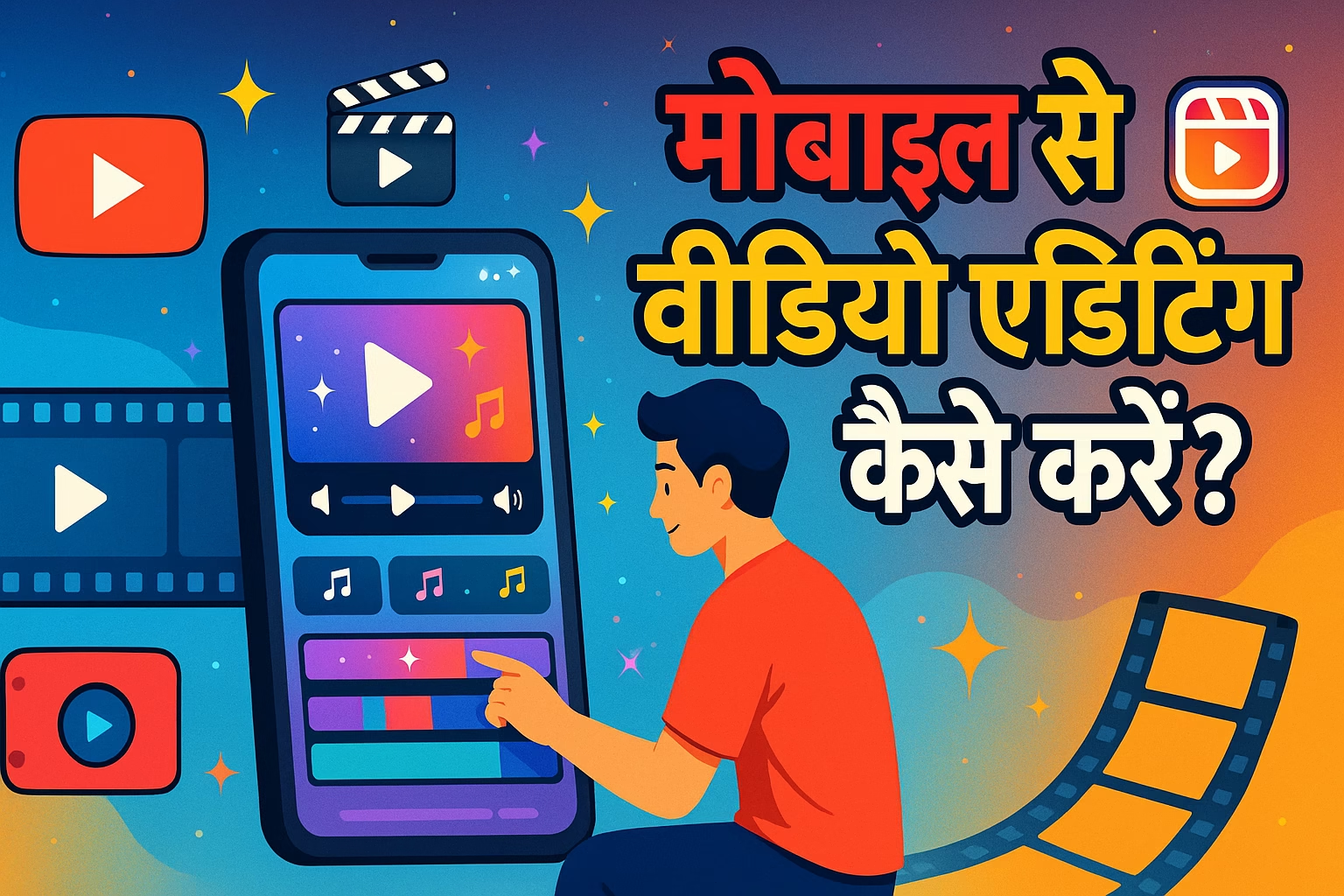
आज के समय में हर कोई रील, यूट्यूब शॉर्ट्स या व्लॉग बनाना चाहता है, लेकिन सबसे बड़ा सवाल यही होता है — video editing kaise kare mobile se? क्या बिना लैपटॉप और महंगे सॉफ्टवेयर के प्रोफेशनल वीडियो बनाया जा सकता है?
अगर आप भी सोचते हैं कि मोबाइल से एडिटिंग करना मुश्किल है या सिर्फ बेसिक कट-ट्रिम तक ही सीमित है, तो यह आर्टिकल आपकी सोच बदल देगा। सच यह है कि आज के स्मार्टफोन्स में इतनी पावर है कि आप उन्हीं से शानदार ट्रांजिशन, टेक्स्ट इफेक्ट्स, म्यूजिक सिंक और कलर ग्रेडिंग कर सकते हैं।
मान लीजिए आपने ट्रैवल वीडियो शूट किया है या इंस्टाग्राम रील बनानी है — लेकिन समझ नहीं आ रहा video editing kaise kare mobile se ताकि वीडियो आकर्षक लगे? सही ऐप, सही स्टेप्स और कुछ स्मार्ट ट्रिक्स जानना ही असली गेम है।
इस गाइड में आप जानेंगे कि video editing kaise kare mobile se आसान और प्रो तरीके से, ताकि आपका कंटेंट भीड़ में अलग दिखे। तैयार हैं अपनी एडिटिंग स्किल्स लेवल-अप करने के लिए? 🚀
Table of Contents
मोबाइल से वीडियो एडिटिंग के लिए क्या चाहिए?
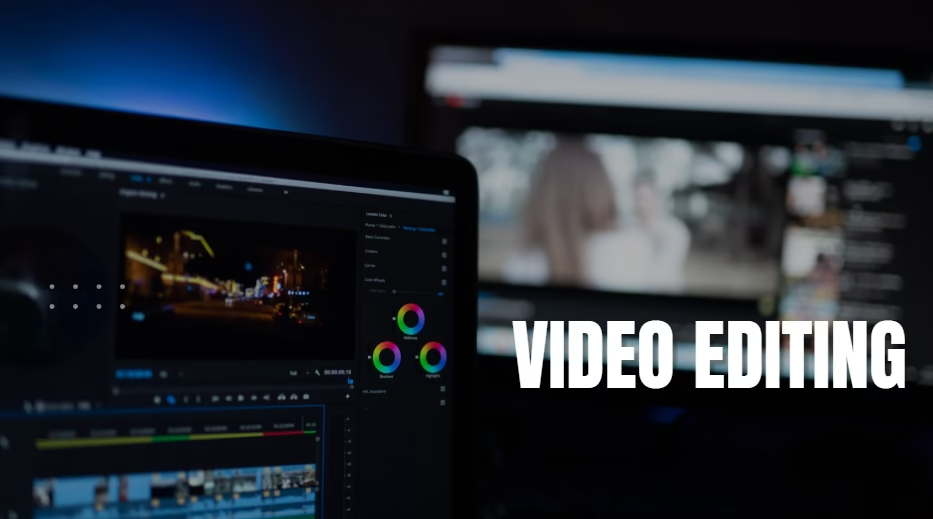
अगर आप सच में समझना चाहते हैं कि video editing kaise kare mobile se, तो सबसे पहले यह जानना जरूरी है कि शुरुआत करने के लिए क्या-क्या चाहिए। अच्छी बात यह है कि आपको महंगे गैजेट्स की जरूरत नहीं है।
🔹 जरूरी चीजें
- एक अच्छा स्मार्टफोन (कम से कम 4GB RAM)
- 2–3GB खाली स्टोरेज
- सही वीडियो एडिटिंग ऐप
- हेडफोन (ऑडियो एडिटिंग के लिए)
- बेसिक क्रिएटिव सोच
सच बताऊँ तो जब मैंने पहली बार मोबाइल से वीडियो एडिटिंग शुरू की थी, मेरा फोन बार-बार हैंग हो जाता था। पहले मुझे लगा कि शायद एडिटिंग मेरे बस की बात नहीं है। लेकिन बाद में मैंने स्टोरेज खाली किया, बैकग्राउंड ऐप्स बंद किए और हल्का एडिटिंग ऐप इस्तेमाल किया — उसके बाद फर्क साफ दिखा। इसलिए अगर आपका फोन स्लो हो रहा है तो घबराइए मत, थोड़ी सेटिंग सुधारते ही सब ठीक हो सकता है और हमारा यह गाइड पढ़ सकते हैं जिसमें हमने विस्तार से बताया है कि फोन हैंग होने की समस्या को कैसे ठीक करें। – 🔗 Android Phone Hang Problem कैसे ठीक करें
बेस्ट मोबाइल वीडियो एडिटिंग ऐप्स कौन-से हैं?
जब बात आती है video editing kaise kare mobile se, तो सही ऐप चुनना सबसे बड़ा फैसला होता है। नीचे कुछ पॉपुलर और भरोसेमंद ऐप्स दिए गए हैं।
🔹 1. CapCut
- फ्री और यूजर-फ्रेंडली
- ट्रेंडिंग रील्स टेम्पलेट्स
- ऑटो कैप्शन और इफेक्ट्स
🔹 2. Kinemaster
- मल्टी-लेयर एडिटिंग
- ग्रीन स्क्रीन सपोर्ट
- प्रो-लेवल कंट्रोल
🔹 3. VN Editor
- बिना वॉटरमार्क
- आसान इंटरफेस
- स्मूद ट्रांजिशन
वैसे अगर आप और काम के फ्री ऐप्स ढूंढ रहे हैं, तो हमने एक लिस्ट तैयार की है जिसमें Android के सबसे उपयोगी और फ्री ऐप्स शामिल हैं, जिन्हें हर यूजर को ट्राय करना चाहिए। – 🔗 Best Free Apps of 2025 for Android
अगर आप वीडियो कंटेंट की ग्रोथ और ट्रेंड्स समझना चाहते हैं, तो Google का आधिकारिक रिसोर्स Think with Google (https://www.thinkwithgoogle.com/) पढ़ना बहुत फायदेमंद रहेगा, जहाँ वीडियो मार्केटिंग और यूजर बिहेवियर पर भरोसेमंद डेटा मिलता है।
📊 ऐप्स की तुलना (Comparison Table)
| फीचर | CapCut | Kinemaster | VN Editor |
|---|---|---|---|
| फ्री वर्जन | ✔️ | ✔️ | ✔️ |
| वॉटरमार्क | ❌ | ✔️ | ❌ |
| ट्रेंडिंग टेम्पलेट | ✔️ | ❌ | ❌ |
| प्रो कंट्रोल | मध्यम | हाई | मध्यम |
| शुरुआती लोगों के लिए | ✔️ | थोड़ा मुश्किल | ✔️ |
अगर आप बिल्कुल नए हैं तो CapCut या VN से शुरुआत करें।
Video Editing Kaise Kare Mobile Se – Step by Step प्रोसेस
अब आते हैं असली मुद्दे पर — video editing kaise kare mobile se सही तरीके से? नीचे पूरा स्टेप-बाय-स्टेप प्रोसेस दिया गया है।
🔢 Step 1: वीडियो इम्पोर्ट करें
- ऐप ओपन करें
- “New Project” पर क्लिक करें
- अपनी गैलरी से वीडियो चुनें
👉 हमेशा हाई क्वालिटी वीडियो शूट करें, ताकि एडिटिंग के बाद रिजल्ट शानदार आए।
🔢 Step 2: Trim और Cut करें
सबसे पहले वीडियो के बेकार हिस्से हटाएँ।
- शुरुआत का खाली भाग
- गलत टेक
- अनचाही आवाज
छोटे और क्लीन क्लिप्स आपकी एडिटिंग को प्रोफेशनल बनाते हैं।
🔢 Step 3: ट्रांजिशन लगाएँ
वीडियो क्लिप्स के बीच स्मूद बदलाव के लिए ट्रांजिशन जरूरी है।
लोकप्रिय ट्रांजिशन:
- Fade
- Slide
- Zoom
- Spin
⚠️ ज्यादा ट्रांजिशन इस्तेमाल करने से वीडियो ओवर-एडिटेड लग सकती है।
🔢 Step 4: म्यूजिक और साउंड इफेक्ट जोड़ें
जब लोग पूछते हैं video editing kaise kare mobile se professional level par, तो जवाब होता है — सही म्यूजिक।
- बैकग्राउंड म्यूजिक जोड़ें
- बीट के हिसाब से कट करें
- साउंड इफेक्ट्स का हल्का इस्तेमाल करें
🎧 हेडफोन लगाकर एडिट करें ताकि ऑडियो क्लियर रहे।
🔢 Step 5: टेक्स्ट और सबटाइटल जोड़ें
आजकल बिना टेक्स्ट के वीडियो अधूरी लगती है।
- Intro टेक्स्ट
- Highlight पॉइंट्स
- Call to Action
Auto caption फीचर का इस्तेमाल करें, खासकर रील्स और शॉर्ट्स के लिए।
🔢 Step 6: कलर एडजस्टमेंट करें
कलर ग्रेडिंग से वीडियो की फील बदल जाती है।
एडजस्ट करें:
- Brightness
- Contrast
- Saturation
- Temperature
💡 हल्का सिनेमैटिक लुक देने के लिए Warm टोन बढ़ा सकते हैं।
🔢 Step 7: Export सही सेटिंग में करें
Export करते समय ध्यान रखें:
- Resolution: 1080p
- Frame Rate: 30fps
- Format: MP4
कम बिटरेट रखने से क्वालिटी गिर सकती है।
मोबाइल से प्रोफेशनल वीडियो एडिटिंग के स्मार्ट टिप्स
अगर आप सच में मास्टर करना चाहते हैं कि video editing kaise kare mobile se, तो ये एडवांस टिप्स अपनाएँ।
🔹 1. बीट मैच एडिटिंग सीखें
म्यूजिक की बीट पर कट करने से वीडियो एनर्जेटिक लगती है।
🔹 2. स्टोरीलाइन सोचें
वीडियो में शुरुआत, बीच और अंत होना चाहिए।
🔹 3. ओवर-एडिटिंग से बचें
ज्यादा इफेक्ट = कम प्रोफेशनल लुक।
🔹 4. थंबनेल पर ध्यान दें
यूट्यूब वीडियो के लिए कस्टम थंबनेल बनाएं।
मोबाइल वीडियो एडिटिंग में होने वाली आम गलतियाँ
बहुत लोग सीखते समय कुछ कॉमन गलतियाँ करते हैं:
- ❌ हर जगह इफेक्ट लगाना
- ❌ बहुत तेज म्यूजिक
- ❌ गलत आस्पेक्ट रेशियो
- ❌ लो-रिजॉल्यूशन एक्सपोर्ट
इन गलतियों से बचेंगे तो आपका रिजल्ट काफी बेहतर होगा।
शुरुआत में मैं भी हर जगह इफेक्ट्स और ट्रांजिशन डाल देता था क्योंकि मुझे लगता था जितना ज्यादा इफेक्ट, उतना प्रो वीडियो। लेकिन जब मैंने अपने पुराने वीडियो दोबारा देखे तो समझ आया कि वीडियो ओवर-एडिटेड लग रही थी। तब मैंने सीखा कि सिंपल एडिटिंग ज्यादा प्रोफेशनल दिखती है।
किस तरह के वीडियो मोबाइल से आसानी से एडिट हो सकते हैं?
अगर आप सोच रहे हैं कि video editing kaise kare mobile se YouTube ke liye, तो जान लें — लगभग हर टाइप का कंटेंट संभव है।
🔹 Instagram Reels
- 30–60 सेकंड
- ट्रेंडिंग म्यूजिक
- फास्ट कट
🔹 YouTube Shorts
- वर्टिकल फॉर्मेट
- सबटाइटल जरूरी
🔹 Vlogs
- हल्की कलर ग्रेडिंग
- बैकग्राउंड म्यूजिक
🔹 Educational Videos
- टेक्स्ट ओवरले
- स्क्रीन रिकॉर्डिंग
अगर आप यूट्यूब से कमाई करना चाहते हैं, तो YouTube की आधिकारिक Monetization Guidelines (https://support.google.com/youtube/answer/72851) जरूर पढ़ें, ताकि आपको पता चले कि किस तरह का कंटेंट monetize होता है।
मोबाइल vs लैपटॉप: क्या फर्क है?
| पॉइंट | मोबाइल एडिटिंग | लैपटॉप एडिटिंग |
|---|---|---|
| पोर्टेबिलिटी | बहुत आसान | कम |
| प्रो कंट्रोल | सीमित | ज्यादा |
| स्पीड | ठीक-ठाक | तेज |
| सीखना आसान | ✔️ | थोड़ा मुश्किल |
अगर आप शुरुआत कर रहे हैं, तो मोबाइल बिल्कुल सही है। बाद में जरूरत हो तो लैपटॉप पर शिफ्ट कर सकते हैं।
क्या मोबाइल से यूट्यूब चैनल शुरू किया जा सकता है?
बिल्कुल! आज कई क्रिएटर्स सिर्फ मोबाइल से शुरुआत कर चुके हैं। असली फर्क आपकी क्रिएटिविटी और कंसिस्टेंसी डालती है।
अगर आप रोज प्रैक्टिस करेंगे, नए इफेक्ट्स ट्राई करेंगे और ऑडियंस की पसंद समझेंगे, तो धीरे-धीरे आपको खुद समझ आने लगेगा कि video editing kaise kare mobile se बेहतर और तेज तरीके से।
मोबाइल अब सिर्फ कॉल करने का डिवाइस नहीं रहा — यह आपका पूरा स्टूडियो बन सकता है। 🎬✨
निष्कर्ष
अब आपको साफ समझ आ गया होगा कि video editing kaise kare mobile se कोई मुश्किल काम नहीं है। सही ऐप चुनना, वीडियो को स्मार्ट तरीके से कट-ट्रिम करना, बैकग्राउंड म्यूजिक जोड़ना, हल्की कलर ग्रेडिंग करना और सही सेटिंग में एक्सपोर्ट करना — यही पूरा गेम है।
शुरुआत में हो सकता है आपकी एडिटिंग परफेक्ट न लगे, लेकिन लगातार प्रैक्टिस से आप खुद फर्क महसूस करेंगे। याद रखें, प्रोफेशनल रिजल्ट सिर्फ महंगे लैपटॉप से नहीं, बल्कि सही टेक्निक से आता है। अगर आप सच में सीखना चाहते हैं कि video editing kaise kare mobile se, तो आज ही कोई छोटा वीडियो बनाकर इन स्टेप्स को ट्राय करें।
अब बताइए — आप किस ऐप से एडिटिंग शुरू करने वाले हैं? क्या आप रील्स बनाएंगे, व्लॉग या यूट्यूब शॉर्ट्स? 😊
नीचे कमेंट में जरूर शेयर करें और इस गाइड को सेव कर लें ताकि अगली बार एडिटिंग करते समय काम आए। 🚀
FAQs
1️⃣ फोन पर वीडियो एडिटिंग कैसे करें?
फोन पर वीडियो एडिटिंग करने के लिए पहले कोई अच्छा ऐप इंस्टॉल करें जैसे CapCut, VN या Kinemaster। फिर वीडियो इम्पोर्ट करके Trim, Cut, ट्रांजिशन, म्यूजिक और टेक्स्ट जोड़ें। अगर आप जानना चाहते हैं कि video editing kaise kare mobile se, तो सबसे जरूरी है सही ऐप और स्टेप-बाय-स्टेप प्रोसेस फॉलो करना। शुरुआत में सिंपल एडिटिंग करें और धीरे-धीरे एडवांस फीचर्स सीखें।
2️⃣ वीडियो की एडिटिंग कौन से ऐप से करें?
वीडियो एडिटिंग के लिए CapCut, VN Editor और Kinemaster काफी लोकप्रिय हैं। अगर आप नए हैं तो CapCut या VN बेहतर रहेंगे क्योंकि इनका इंटरफेस आसान है। प्रो लेवल कंट्रोल चाहिए तो Kinemaster अच्छा विकल्प है। ऐप चुनते समय वॉटरमार्क, फ्री फीचर्स और आपके फोन की परफॉर्मेंस जरूर ध्यान में रखें।
3️⃣ क्या CapCut वीडियो एडिटिंग फ्री है?
हाँ, CapCut का फ्री वर्जन उपलब्ध है और इसमें कई शानदार फीचर्स मिलते हैं जैसे ट्रांजिशन, इफेक्ट्स और ऑटो कैप्शन। हालांकि कुछ प्रीमियम इफेक्ट्स के लिए पेड प्लान होता है। फ्री वर्जन से भी आप प्रो जैसा वीडियो बना सकते हैं, खासकर रील्स और शॉर्ट्स के लिए।
4️⃣ AI से वीडियो एडिटिंग कैसे करें?
आजकल कई ऐप्स में AI फीचर मिलता है, जैसे ऑटो कैप्शन, बैकग्राउंड रिमूवल और ऑटो कट। आपको बस वीडियो अपलोड करना होता है और AI खुद बेसिक एडिटिंग कर देता है। इससे टाइम बचता है और शुरुआती लोग भी अच्छी एडिटिंग कर सकते हैं। लेकिन बेहतर रिजल्ट के लिए थोड़ा मैनुअल एडिटिंग भी जरूरी है।
5️⃣ क्या कोई 100% फ्री वीडियो एडिटर है?
हाँ, VN Editor और CapCut जैसे ऐप्स काफी हद तक फ्री हैं और बेसिक से लेकर एडवांस एडिटिंग तक सपोर्ट करते हैं। हालांकि कुछ एक्स्ट्रा फीचर्स पेड हो सकते हैं। अगर आप बिना खर्च किए वीडियो बनाना चाहते हैं, तो इन ऐप्स से शुरुआत करना एक अच्छा विकल्प है।

नमस्ते! मैं DigitalGyan पर आसान और भरोसेमंद हिंदी में मोबाइल, ऐप्स, गैजेट्स और कंप्यूटर से जुड़े गाइड्स लिखता हूँ। मेरा मकसद टेक्नोलॉजी को मुश्किल भाषा से निकालकर साधारण लोगों तक आसान तरीके से पहुँचाना है, ताकि कोई भी बिना कन्फ्यूजन के अपनी टेक समस्याओं का हल खुद कर सके। यहाँ शेयर की जाने वाली जानकारी रिसर्च, अनुभव और यूज़र की ज़रूरतों को ध्यान में रखकर तैयार की जाती है। अगर आपको टेक से जुड़ा कुछ भी समझना है, तो आप सही जगह पर हैं 😊
2 thoughts on “Video Editing Kaise Kare Mobile Se – 5 Ultimate Smart Tricks”