
अगर आप सोच रहे हैं कि excel मे attendance sheet कैसे बनाए, तो यकीन मानिए यह उतना मुश्किल नहीं है जितना पहली नज़र में लगता है। अक्सर स्कूल, कॉलेज, कोचिंग सेंटर या ऑफिस में रोज़ की हाज़िरी लिखने के लिए रजिस्टर इस्तेमाल किया जाता है, लेकिन उसमें calculation करना समय लेने वाला और confusing हो सकता है। क्या आपने कभी सोचा है कि एक ही क्लिक में total present और absent अपने-आप निकल आए? ❓
यहीं पर Excel आपकी ज़िंदगी आसान बना देता है। अगर आपको समझ आ जाए कि excel मे attendance sheet कैसे बनाए, तो आप smart attendance tracker तैयार कर सकते हैं जिसमें date, roll number, नाम और automatic total सब कुछ सेट हो जाए।
मान लीजिए आपकी क्लास में 40 छात्र हैं। हर महीने manually attendance जोड़ना कितना time लेगा? लेकिन Excel में simple formula और formatting की मदद से यह काम seconds में हो सकता है।
सच बताऊँ तो मेरे साथ भी शुरुआत में यही problem थी। मैं coaching में attendance register से जोड़कर total निकालता था और हर महीने calculation में गलती हो जाती थी। फिर मैंने Excel में simple formula लगाया — और honestly, उस दिन समझ आया कि technology काम आसान करने के लिए ही बनी है।
आगे हम step-by-step देखेंगे कि excel मे attendance sheet कैसे बनाए ताकि आपका समय बचे और काम professional दिखे।
Table of Contents
Excel क्या है और Attendance Sheet के लिए क्यों Best है?
जब बात आती है daily record maintain करने की, तो Microsoft Excel एक powerful tool है। चाहे आप teacher हों, HR हों या coaching चलाते हों — Excel में attendance manage करना आसान, fast और professional होता है।
अगर आप सीखना चाहते हैं कि excel मे attendance sheet कैसे बनाए, तो पहले यह समझ लीजिए कि Excel आपको ये फायदे देता है:
🔹 Automatic calculation (Present/Absent count)
🔹 Monthly attendance report
🔹 Percentage auto calculate
🔹 Print-ready format
🔹 Data safe और editable
अब चलिए step-by-step process शुरू करते हैं।
Excel मे Attendance Sheet कैसे बनाए – Step by Step Process
Step 1: Basic Structure तैयार करें
सबसे पहले Excel खोलें और एक नई blank sheet लें। अब columns set करें:
🔢 Suggested Columns:
- Roll Number
- Student Name
- Date wise attendance (1, 2, 3…31)
- Total Present
- Total Absent
- Attendance Percentage
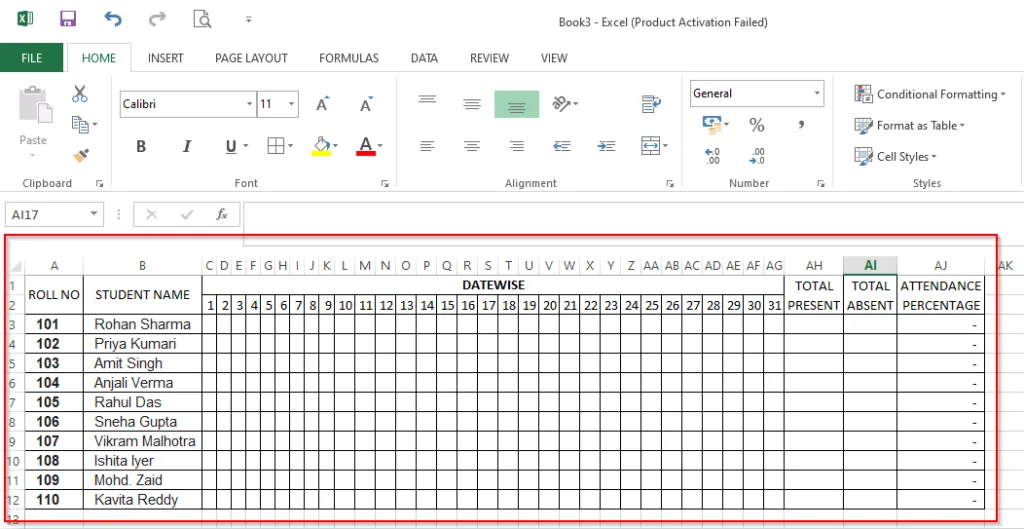
👉 Tip: Dates को horizontal (left to right) रखें ताकि calculation आसान हो।
अगर आप Microsoft Excel के features को detail में समझना चाहते हैं, तो आप Microsoft की official वेबसाइट पर Excel का overview देख सकते हैं, जहाँ इसके functions और tools की पूरी जानकारी दी गई है: https://www.microsoft.com/en-in/microsoft-365/excel
Step 2: Present और Absent के लिए Format तय करें
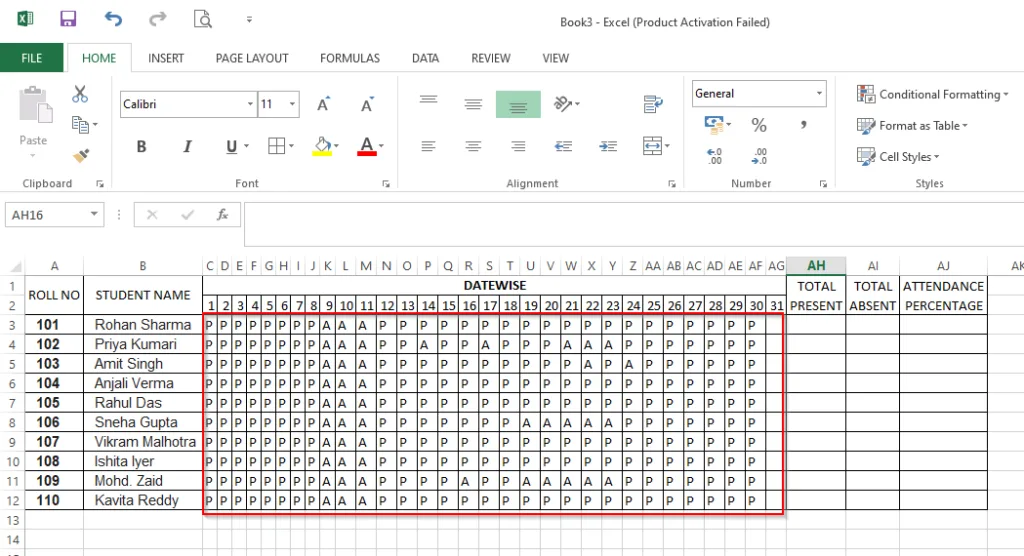
अब decide करें कि आप attendance कैसे mark करेंगे:
🔹 “P” = Present
🔹 “A” = Absent
🔹 “L” = Leave (optional)
Consistency बहुत जरूरी है। अगर आपने “P” और “A” choose किया है तो पूरे sheet में वही use करें।
Step 3: Total Present Auto Calculate करें
अब सबसे important part आता है — Formula लगाना।
मान लीजिए आपकी attendance range है C2 से AG2 तक।
👉 Total Present के लिए formula:
=COUNTIF(C2:AG2,"P")
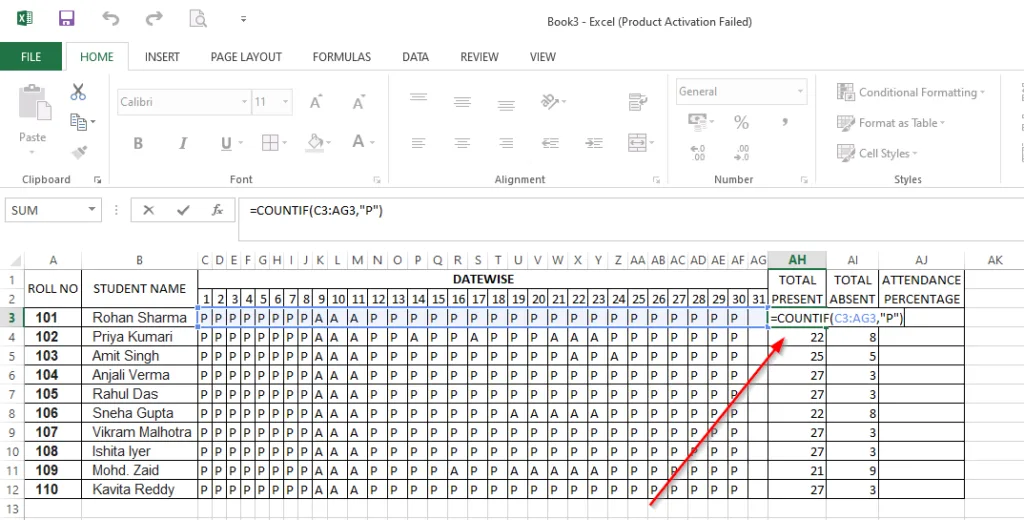
यह formula automatically count करेगा कि कितने दिन student present था।
अब इस formula को नीचे drag कर दें ताकि सभी students पर apply हो जाए।
यही वह जगह है जहाँ समझ आता है कि excel मे attendance sheet कैसे बनाए सीखना कितना useful है।
जब मैंने पहली बार COUNTIF formula use किया था, तो मुझे यकीन नहीं हुआ कि सिर्फ एक formula से पूरे महीने की attendance अपने-आप calculate हो सकती है। पहले जहाँ 20–25 मिनट लगते थे, वही काम अब 2 मिनट में हो जाता है।
COUNTIF जैसे functions की official explanation और syntax को समझने के लिए Microsoft Support का यह page बहुत helpful है: https://support.microsoft.com/en-us/office/countif-function
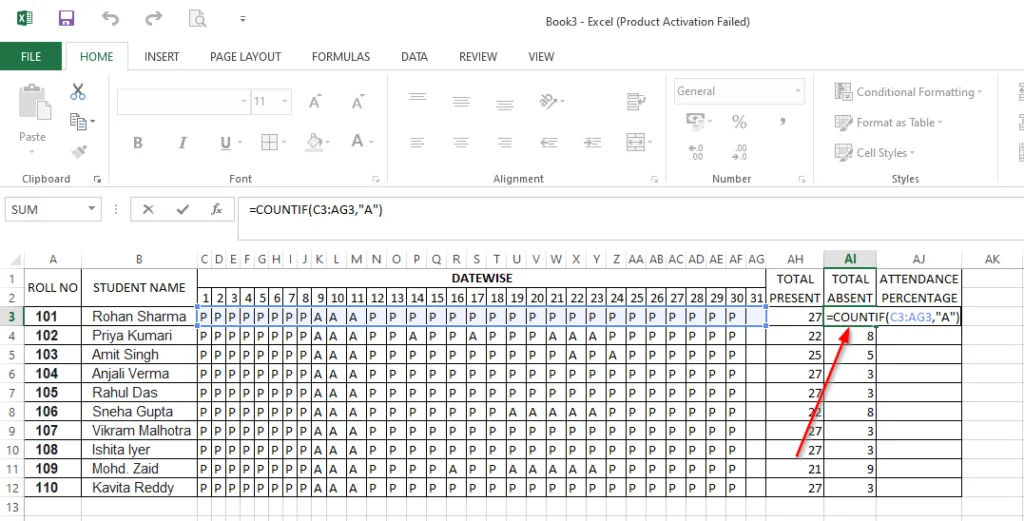
Step 4: Total Absent Calculate करें
Absent count करने के लिए formula होगा:
=COUNTIF(C2:AG2,"A")
अब Present और Absent दोनों automatic निकलेंगे।
Step 5: Attendance Percentage निकालें
Percentage निकालने के लिए formula लगाएँ:
=Total Present Cell / Total Working Days * 100
Example:
=AH2/30*100
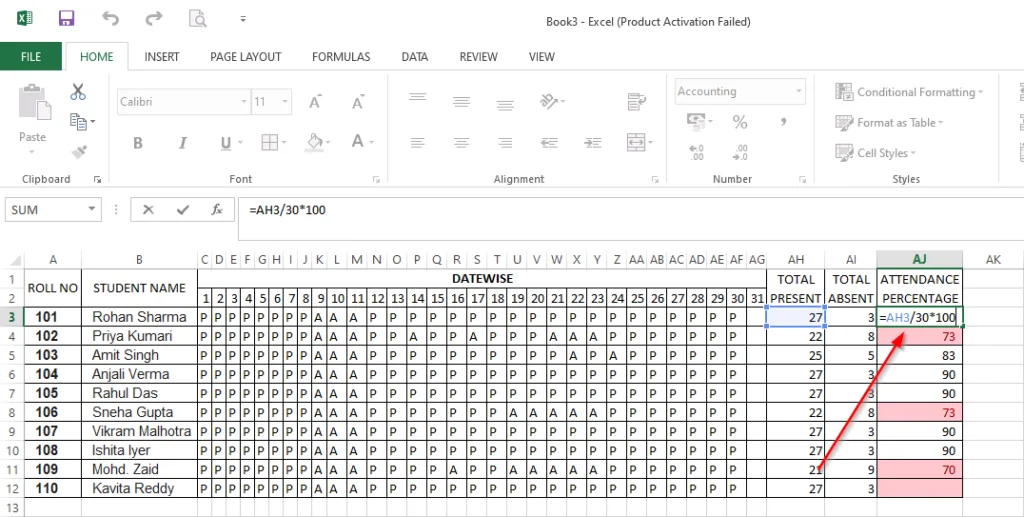
अब format को Percentage में convert कर दें।
🎯 Result: आपको हर student का attendance percentage instantly दिखेगा।
Conditional Formatting से Sheet को Smart बनाएँ
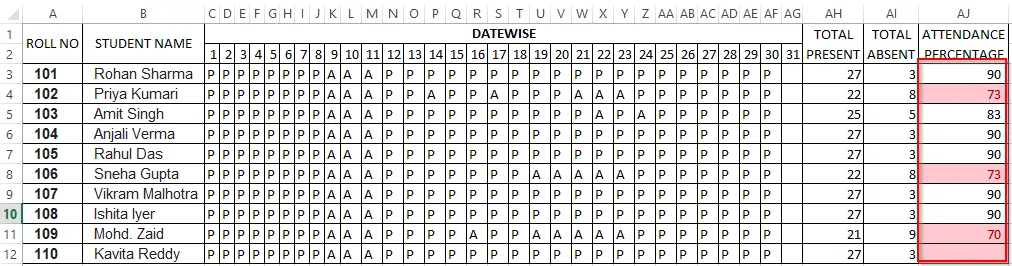
अगर आप चाहते हैं कि 75% से कम attendance red color में दिखे, तो Conditional Formatting use करें।
🔢 Steps:
- Percentage column select करें
- Home → Conditional Formatting
- New Rule → Format cells less than
- Value डालें: 75
- Red color choose करें
अब low attendance automatically highlight हो जाएगी।
Monthly Attendance Tracker कैसे बनाए
अगर आप office या school के लिए monthly attendance sheet बनाना चाहते हैं, तो sheet को month-wise organize करें।
🔹 Sheet1 – January
🔹 Sheet2 – February
🔹 Sheet3 – March
इससे data management आसान होगा।
अगर आपको detail में समझना है कि excel मे attendance sheet कैसे बनाए for school students, तो month-wise sheet best practice है।
Manual Register vs Excel Attendance Sheet
| Feature | Manual Register | Excel Attendance Sheet |
|---|---|---|
| Calculation | Manual | Automatic |
| Time Saving | Low | High |
| Error Chance | ज्यादा | कम |
| Report Generation | मुश्किल | आसान |
| Editing | Limited | Unlimited |
ऊपर की table से साफ है कि Excel ज्यादा efficient और professional option है।
Advanced Tips – Professional Attendance Tracker
Data Validation लगाएँ
अगर आप चाहते हैं कि कोई गलत entry ना करे, तो Data Validation लगाएँ।
🔢 Steps:
- Attendance cells select करें
- Data → Data Validation
- Allow → List
- Source में लिखें: P,A
अब dropdown से ही entry होगी।
Freeze Panes का इस्तेमाल करें
जब students ज्यादा हों तो scrolling में नाम ऊपर से गायब हो जाते हैं।
🔹 View → Freeze Panes
इससे headings हमेशा visible रहेंगी।
Print Ready Attendance Sheet कैसे बनाए
🔹 Page Layout → Orientation (Landscape चुनें)
🔹 Margins adjust करें
🔹 Print Preview check करें
इस तरह आपकी attendance sheet professional दिखेगी।
Office Attendance Sheet बनाने का तरीका
अगर आप HR हैं और employees के लिए sheet बना रहे हैं, तो कुछ extra columns जोड़ सकते हैं:
🔹 Employee ID
🔹 Department
🔹 In Time
🔹 Out Time
🔹 Overtime
Formula और logic वही रहेगा — बस structure थोड़ा अलग होगा।
इसलिए यह समझना कि excel मे attendance sheet कैसे बनाए for office employees आपके काम को काफी आसान बना देता है।
Common Mistakes जो Avoid करनी चाहिए
🔹 Formula गलत range में लगाना
🔹 Different symbols use करना (कभी P, कभी Present)
🔹 Percentage format apply ना करना
🔹 Backup ना रखना
Pro Tip: हर महीने file का backup Google Drive या pen drive में रखें।
और अगर आप अभी भी Chrome browser के features को detail में नहीं जानते, तो हमारा यह आसान guide पढ़ सकते हैं जिसमें Google Chrome के फायदे और features simple भाषा में समझाए गए हैं:
https://digitalgyan.co.in/google-chrome-kya-hai-features-fayde/
Ready Template बनाकर Save करें
जब आपकी attendance sheet पूरी बन जाए, तो उसे Template की तरह save कर लें।
🔹 File → Save As
🔹 Format → Excel Template
अब हर महीने सिर्फ template open करें और नया month start करें।
Final Practical Example
मान लीजिए आपकी coaching में 25 students हैं और 26 working days।
🔹 Attendance columns: 26
🔹 Formula applied
🔹 Percentage auto calculated
🔹 Low attendance red highlight
अब सोचिए — क्या manual register इतना fast और accurate हो सकता है? ❓
यही वजह है कि आज के समय में हर teacher और HR को पता होना चाहिए कि excel मे attendance sheet कैसे बनाए ताकि समय बचे, errors कम हों और काम professional लगे।
अगर आप Excel के साथ-साथ presentation बनाना भी सीखना चाहते हैं, तो हमारा आसान गाइड जरूर पढ़ें जिसमें PowerPoint में presentation बनाने का पूरा step-by-step तरीका समझाया गया है:
https://digitalgyan.co.in/powerpoint-me-presentation-kaise-banaye/
निष्कर्ष
अब तक आपने step-by-step समझ लिया कि excel मे attendance sheet कैसे बनाए और उसे simple से professional attendance tracker में कैसे बदलें। हमने basic structure तैयार करने से लेकर formula, percentage calculation, conditional formatting और monthly tracker बनाने तक हर जरूरी चीज़ को आसान भाषा में कवर किया।
सच कहें तो एक बार आपको clear हो जाए कि excel मे attendance sheet कैसे बनाए, तो फिर रोज़ की attendance maintain करना बिल्कुल tension-free हो जाता है। ना manual calculation का झंझट, ना बार-बार जोड़ने की परेशानी। बस सही formula लगाइए और Excel बाकी काम खुद कर देगा।
अगर आप teacher, student, HR या coaching owner हैं, तो आज ही अपनी पहली Excel attendance sheet बनाकर देखें। Practice करेंगे तो confidence अपने-आप आएगा
आज मैं हर महीने नई attendance sheet बनाने में 5 मिनट से ज्यादा नहीं लगाता। और honestly, अगर पहले ये तरीका पता होता तो काफी time बच जाता।
क्या आप school के लिए sheet बना रहे हैं या office के लिए? ❓
क्या आपको ready-made template भी चाहिए? ❓
नीचे comment करके जरूर बताइए, और ऐसे ही practical tech guides के लिए जुड़े रहिए।
FAQs
1. Excel मे attendance sheet कैसे बनाए आसान तरीके से?
Excel में attendance sheet बनाने के लिए सबसे पहले basic columns बनाइए — Roll Number, Name और Date-wise attendance। फिर “P” और “A” से attendance mark करें। Total present और absent के लिए COUNTIF formula लगाएँ। Percentage निकालने के लिए total present को working days से divide करें। अगर आप step-by-step process follow करते हैं, तो excel मे attendance sheet कैसे बनाए यह सीखना बहुत आसान हो जाता है।
2. Excel मे attendance sheet कैसे बनाए आसान तरीके से?
Excel में attendance sheet बनाने के लिए सबसे पहले basic columns बनाइए — Roll Number, Name और Date-wise attendance। फिर “P” और “A” से attendance mark करें। Total present और absent के लिए COUNTIF formula लगाएँ। Percentage निकालने के लिए total present को working days से divide करें। अगर आप step-by-step process follow करते हैं, तो excel मे attendance sheet कैसे बनाए यह सीखना बहुत आसान हो जाता है।
3. क्या Excel attendance sheet में percentage automatic निकल सकता है?
हाँ, बिल्कुल। आपको सिर्फ एक simple formula लगाना है: Total Present ÷ Total Working Days × 100। इसके बाद cell को Percentage format में convert कर दें। अब जब भी attendance update करेंगे, percentage अपने-आप change होगा। इससे manual calculation की जरूरत नहीं पड़ेगी और accuracy भी बनी रहेगी।
4. School और Office attendance sheet में क्या फर्क होता है?
School attendance sheet में आमतौर पर Roll Number, Student Name और Date columns होते हैं। वहीं office attendance sheet में Employee ID, Department, In Time, Out Time और Overtime जैसे extra columns हो सकते हैं। Formula का logic लगभग same रहता है, बस structure अलग होता है।
5. क्या Excel में attendance sheet को print किया जा सकता है ?
जी हाँ। आप Page Layout में जाकर Orientation (Landscape) चुन सकते हैं और margins adjust कर सकते हैं। Print Preview में check करें कि सभी columns सही दिख रहे हैं। सही formatting के साथ आपकी attendance sheet professional और print-ready बन जाती है।
अगर यह गाइड आपके काम आई, तो इसे अपने दोस्तों या टीम के साथ ज़रूर शेयर करें और नीचे कमेंट करके बताएं कि आप Excel किस purpose के लिए use कर रहे हैं.
ऐसे ही practical tech tips के लिए जुड़े रहें और हमारी अपडेट्स मिस ना करें।

नमस्ते! मैं DigitalGyan पर आसान और भरोसेमंद हिंदी में मोबाइल, ऐप्स, गैजेट्स और कंप्यूटर से जुड़े गाइड्स लिखता हूँ। मेरा मकसद टेक्नोलॉजी को मुश्किल भाषा से निकालकर साधारण लोगों तक आसान तरीके से पहुँचाना है, ताकि कोई भी बिना कन्फ्यूजन के अपनी टेक समस्याओं का हल खुद कर सके। यहाँ शेयर की जाने वाली जानकारी रिसर्च, अनुभव और यूज़र की ज़रूरतों को ध्यान में रखकर तैयार की जाती है। अगर आपको टेक से जुड़ा कुछ भी समझना है, तो आप सही जगह पर हैं 😊
6 thoughts on “Excel मे attendance sheet कैसे बनाए – Easy Smart Guide”