

कभी ऐसा हुआ है कि आप किसी नई जगह जा रहे हों और अचानक इंटरनेट बंद हो जाए? ऐसे में रास्ता ढूंढना काफी मुश्किल हो जाता है। ज़्यादातर लोग मानते हैं कि Google Maps बिना इंटरनेट के नहीं चल सकता, लेकिन सच यह है कि Google Maps बिना इंटरनेट के चलाएं और आराम से रास्ता ढूंढें — यह बिल्कुल संभव है।
मान लीजिए आप किसी पहाड़ी इलाके में घूमने गए हैं, ट्रेन में सफर कर रहे हैं या फिर ऐसी जगह पर हैं जहाँ नेटवर्क बहुत कमजोर है। उस समय अगर आपको किसी होटल, एटीएम या किसी दोस्त के घर का रास्ता देखना हो तो क्या करेंगे? क्या हर बार इंटरनेट मिलने का इंतज़ार करेंगे? ❓
अच्छी बात यह है कि Google Maps बिना इंटरनेट के चलाएं फीचर की मदद से आप पहले से ही पूरा एरिया डाउनलोड कर सकते हैं। इसके बाद बिना मोबाइल डेटा या Wi-Fi के भी Offline Maps से आसानी से navigation कर सकते हैं।
इस आर्टिकल में हम आपको बिल्कुल आसान तरीके से समझाएंगे कि Google Maps बिना इंटरनेट के चलाएं कैसे संभव है, offline map कैसे डाउनलोड करें और इसे सही तरीके से इस्तेमाल कैसे करें। 🚀
Table of Contents
Google Maps बिना इंटरनेट के चलाना क्या होता है?
बहुत से लोगों को लगता है कि Google Maps तभी काम करता है जब मोबाइल में इंटरनेट चालू हो। लेकिन असल में इसमें एक खास फीचर होता है जिसे Offline Maps कहा जाता है। इसकी मदद से आप पहले से किसी इलाके का मैप डाउनलोड कर सकते हैं और बाद में बिना इंटरनेट के भी उसे इस्तेमाल कर सकते हैं।
जब आप Google Maps बिना इंटरनेट के चलाएं, तो ऐप आपके फोन में सेव किए गए मैप डेटा का उपयोग करता है। इसका मतलब है कि अगर आपने पहले से किसी शहर या एरिया का मैप डाउनलोड कर लिया है, तो बाद में बिना नेटवर्क के भी आप रास्ता देख सकते हैं।
यह फीचर खासतौर पर इन स्थितियों में बहुत काम आता है:
🔹 जब आप ट्रैवल कर रहे हों और नेटवर्क कमजोर हो
🔹 पहाड़ी या ग्रामीण इलाके में जहां इंटरनेट नहीं चलता
🔹 विदेश यात्रा के दौरान डेटा बचाने के लिए
🔹 ट्रेन या फ्लाइट में सफर करते समय
यानि अगर सही तरीके से इस्तेमाल किया जाए तो Google Maps बिना इंटरनेट के चलाएं फीचर आपको कभी रास्ता भटकने नहीं देगा।
सच बताऊँ तो मेरे साथ भी ऐसा एक बार हुआ था। मैं एक नए शहर में जा रहा था और रास्ते में अचानक इंटरनेट बंद हो गया। उस समय मुझे लगा कि अब रास्ता ढूंढना मुश्किल हो जाएगा। लेकिन मैंने पहले से Google Maps का offline map डाउनलोड किया हुआ था, इसलिए बिना इंटरनेट के भी आराम से सही रास्ता मिल गया। तभी मुझे समझ आया कि Google Maps का यह फीचर कितना काम का है।
अगर आपका फोन कहीं खो जाए या चोरी हो जाए तो उसकी लोकेशन पता करना भी बेहद जरूरी हो जाता है। इस बारे में हमने पहले एक आसान तरीका बताया है जिसमें आप जान सकते हैं कि अगर फोन चोरी हो जाए तो उसकी लोकेशन कैसे पता करें। पूरी जानकारी के लिए आप यह गाइड पढ़ सकते हैं:
👉 https://digitalgyan.co.in/phone-chori-ho-gaya-location-trick/
Google Maps Offline Maps कैसे काम करते हैं?
जब आप किसी जगह का offline map डाउनलोड करते हैं, तो उस इलाके का पूरा नक्शा आपके फोन में सेव हो जाता है।
इसमें आमतौर पर ये चीजें शामिल होती हैं:
🔹 सड़कें और रास्ते
🔹 इलाके के मुख्य स्थान (Places)
🔹 शहर की लोकेशन
🔹 Navigation के लिए बेसिक डेटा
हालांकि इसमें कुछ चीजें इंटरनेट के बिना उपलब्ध नहीं होतीं।
Offline Mode में क्या काम करता है?
🔹 Driving navigation
🔹 Map zoom और location search
🔹 पहले से सेव जगहों का रास्ता
🔹 Nearby roads और routes
Offline Mode में क्या काम नहीं करता?
🔹 Live traffic updates
🔹 Public transport details
🔹 Cycling routes
🔹 Real-time route changes
इसलिए जब आप Google Maps बिना इंटरनेट के चलाएं, तो आपको बेसिक navigation तो मिल जाएगा लेकिन लाइव अपडेट नहीं मिलेंगे।
अगर आप Offline Maps के बारे में आधिकारिक जानकारी पढ़ना चाहते हैं, तो Google ने खुद अपने सपोर्ट पेज पर इसका पूरा तरीका बताया है। वहां step-by-step बताया गया है कि मैप डाउनलोड और अपडेट कैसे किया जाता है। आप यह जानकारी यहाँ देख सकते हैं:
👉 https://support.google.com/maps/answer/6291838
Google Maps Offline Map Download कैसे करें?
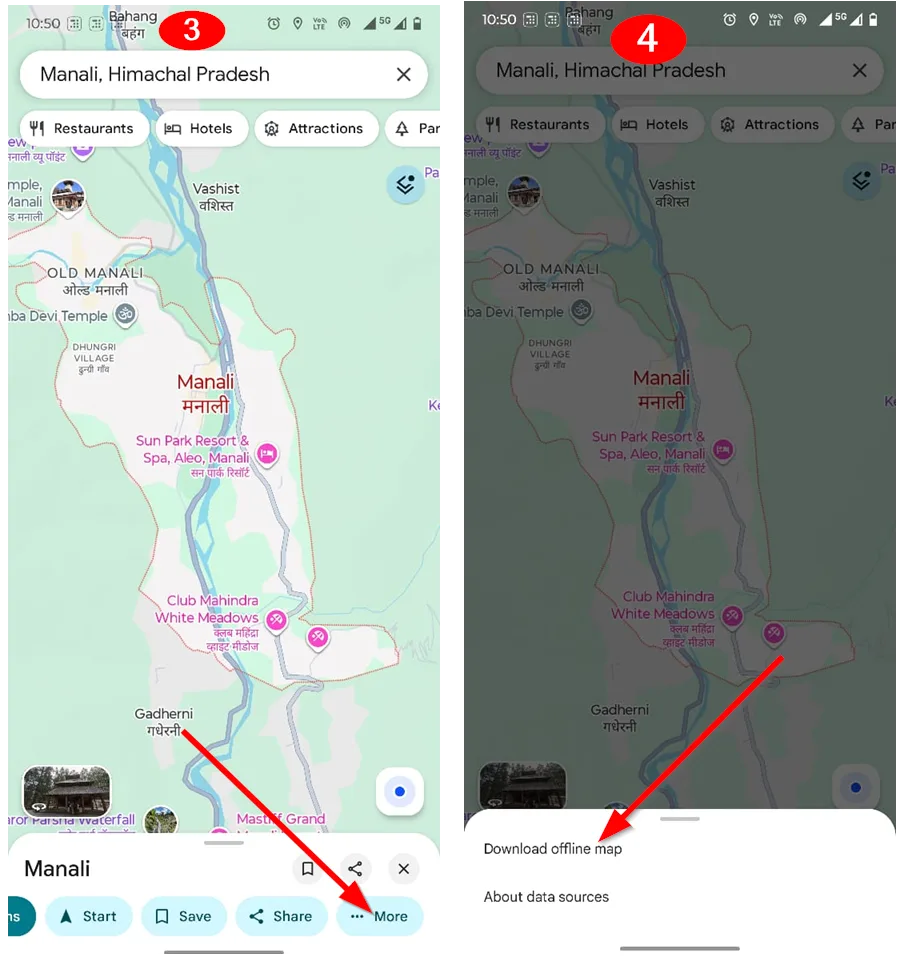
अगर आप चाहते हैं कि Google Maps बिना इंटरनेट के चलाएं, तो सबसे पहले आपको उस जगह का मैप डाउनलोड करना होगा जहाँ आप जाना चाहते हैं।
नीचे इसका आसान तरीका बताया गया है।
Step-by-Step तरीका
1️⃣ सबसे पहले अपने मोबाइल में Google Maps ऐप खोलें।
2️⃣ ऊपर दाईं तरफ Profile icon पर क्लिक करें।
3️⃣ अब Offline Maps ऑप्शन चुनें।
4️⃣ इसके बाद Select Your Own Map पर टैप करें।
5️⃣ स्क्रीन पर दिखाई देने वाले एरिया को ज़ूम करके चुनें।
6️⃣ अब Download बटन दबाएं।
बस! अब वह एरिया आपके फोन में सेव हो जाएगा और आप Google Maps बिना इंटरनेट के चलाएं फीचर का इस्तेमाल कर पाएंगे।
Offline Maps इस्तेमाल करने का सही तरीका
एक बार जब आपने मैप डाउनलोड कर लिया, तो उसका इस्तेमाल करना बेहद आसान हो जाता है।
Offline Navigation कैसे करें?
1️⃣ Google Maps खोलें
2️⃣ अपनी destination टाइप करें
3️⃣ अगर उस एरिया का मैप डाउनलोड है तो ऐप offline navigation शुरू कर देगा
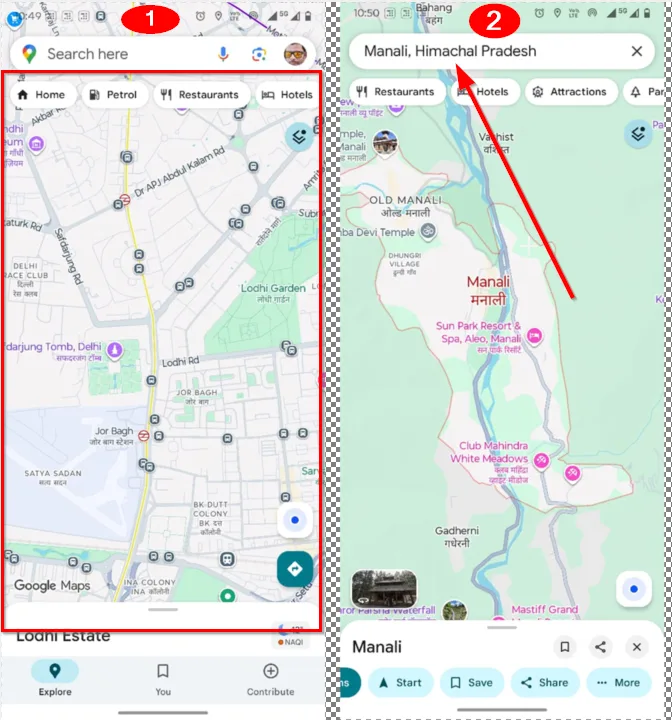
यानी अगर इंटरनेट बंद भी हो तो भी आप आसानी से रास्ता देख सकते हैं।
Google Maps Online vs Offline Maps – क्या फर्क है?
बहुत से लोगों को यह समझ नहीं आता कि Online Maps और Offline Maps में क्या अंतर होता है। नीचे एक आसान तुलना दी गई है।
| Feature | Online Google Maps | Offline Google Maps |
|---|---|---|
| Internet Required | हाँ | नहीं |
| Live Traffic | उपलब्ध | उपलब्ध नहीं |
| Navigation | पूरी तरह उपलब्ध | Basic navigation |
| Data Usage | ज्यादा | लगभग नहीं |
| Map Updates | Real-time | Download पर निर्भर |
इस टेबल से साफ है कि अगर आप डेटा बचाना चाहते हैं या नेटवर्क नहीं है तो Google Maps बिना इंटरनेट के चलाएं फीचर बहुत उपयोगी है।
Google Maps Offline इस्तेमाल करने के फायदे
जब आप Google Maps बिना इंटरनेट के चलाएं, तो इसके कई फायदे होते हैं।
1. इंटरनेट की जरूरत नहीं
अगर आप किसी ऐसे इलाके में हैं जहां नेटवर्क नहीं है, तब भी आप रास्ता ढूंढ सकते हैं।
2. मोबाइल डेटा की बचत
Offline maps इस्तेमाल करने से आपका mobile data बचता है।
3. ट्रैवल के लिए बेस्ट
घूमने जाने वाले लोगों के लिए यह फीचर बेहद उपयोगी है।
4. तेज़ लोडिंग
क्योंकि मैप फोन में सेव होता है, इसलिए यह जल्दी खुलता है।
उदाहरण के लिए, जब मैं पिछले साल एक हिल स्टेशन घूमने गया था तो वहां कई जगह मोबाइल नेटवर्क बिल्कुल नहीं था। उस समय मैंने पहले से डाउनलोड किए हुए offline map का इस्तेमाल किया और बिना इंटरनेट के भी होटल और आसपास की जगहों का रास्ता आसानी से मिल गया।
Offline Maps इस्तेमाल करते समय ध्यान रखने वाली बातें
अगर आप चाहते हैं कि Google Maps बिना इंटरनेट के चलाएं ठीक से काम करे, तो कुछ बातों का ध्यान रखना जरूरी है।
🔹 मैप डाउनलोड करते समय Wi-Fi का उपयोग करें
🔹 बड़े शहर का मैप डाउनलोड करने से ज्यादा स्टोरेज लग सकता है
🔹 Offline maps लगभग 30 दिन तक वैध रहते हैं
🔹 समय-समय पर मैप अपडेट करना जरूरी है
आजकल कई ऐसे Android ऐप्स भी होते हैं जो आपके फोन की लोकेशन और डेटा को खतरे में डाल सकते हैं। इसलिए हमेशा भरोसेमंद ऐप्स ही इंस्टॉल करें। अगर आप जानना चाहते हैं कि कौन-कौन से Android ऐप्स फोन के लिए खतरनाक हो सकते हैं, तो यह जानकारी भी जरूर देखें:
👉 https://digitalgyan.co.in/harmful-android-apps-list-delete-now/
Google Maps Offline Maps Update कैसे करें?
अगर आप चाहते हैं कि आपके मैप हमेशा सही और अपडेटेड रहें, तो उन्हें अपडेट करना जरूरी है।
Update करने का तरीका
1️⃣ Google Maps ऐप खोलें
2️⃣ Profile icon पर क्लिक करें
3️⃣ Offline Maps चुनें
4️⃣ डाउनलोड किए गए मैप पर जाएं
5️⃣ Update बटन दबाएं
इससे आपका मैप नया डेटा डाउनलोड कर लेगा और आप आराम से Google Maps बिना इंटरनेट के चलाएं फीचर का इस्तेमाल कर सकेंगे।
किन लोगों के लिए यह फीचर सबसे ज्यादा उपयोगी है?
हर स्मार्टफोन यूजर के लिए यह फीचर काम का है, लेकिन कुछ लोगों के लिए यह और भी ज्यादा उपयोगी है।
🔹 Travelers – जो नए शहरों में घूमते हैं
🔹 Delivery Drivers – जिन्हें हर समय navigation चाहिए
🔹 Students – जो नए शहर में पढ़ने जाते हैं
🔹 Tourists – जिन्हें जगह-जगह रास्ता ढूंढना पड़ता है
अगर आप अक्सर सफर करते हैं, तो एक बार Google Maps बिना इंटरनेट के चलाएं फीचर जरूर इस्तेमाल करके देखें।
यह छोटा सा फीचर कई बार आपको बड़ी परेशानी से बचा सकता है। 🚀
Offline maps कैसे काम करते हैं और GPS navigation किस तरह बिना इंटरनेट के भी लोकेशन ट्रैक करता है, इसके बारे में Wikipedia पर भी विस्तार से समझाया गया है। अगर आप तकनीकी तरीके को समझना चाहते हैं तो यह लेख मददगार हो सकता है:
👉 https://en.wikipedia.org/wiki/GPS_navigation_device
निष्कर्ष
आज के समय में Google Maps हमारे रोज़मर्रा के सफर का अहम हिस्सा बन चुका है। लेकिन हर जगह तेज़ इंटरनेट मिलना संभव नहीं होता। ऐसे में अगर आपको पहले से यह पता हो कि Google Maps बिना इंटरनेट के चलाएं कैसे, तो आपकी यात्रा काफी आसान हो सकती है।
इस आर्टिकल में हमने जाना कि Google Maps बिना इंटरनेट के चलाएं फीचर कैसे काम करता है, offline maps कैसे डाउनलोड करें, और बिना नेटवर्क के navigation कैसे करें। अगर आप पहले से किसी शहर या इलाके का मैप डाउनलोड कर लेते हैं, तो कमजोर नेटवर्क या बिना इंटरनेट के भी आसानी से रास्ता ढूंढ सकते हैं। खासकर ट्रैवल, रोड ट्रिप या नए शहर में घूमते समय यह फीचर बहुत काम आता है।
अगर आप अक्सर सफर करते हैं, तो अगली बार कहीं जाने से पहले अपने मोबाइल में offline map जरूर डाउनलोड कर लें। इससे आप बिना टेंशन के रास्ता देख पाएंगे और मोबाइल डेटा भी बचेगा।
मैं खुद भी जब किसी नए शहर में जाता हूँ तो पहले Google Maps का offline map डाउनलोड कर लेता हूँ। इससे रास्ता ढूंढने की चिंता ही खत्म हो जाती है।
वैसे आपने कभी Google Maps बिना इंटरनेट के चलाएं फीचर इस्तेमाल किया है?
या क्या आपको कभी नेटवर्क न होने की वजह से रास्ता ढूंढने में परेशानी हुई है?
अपना अनुभव कमेंट में जरूर शेयर करें — और अगर यह जानकारी उपयोगी लगी हो तो इसे अपने दोस्तों के साथ भी जरूर साझा करें। 🚀
FAQs
क्या Google Maps बिना इंटरनेट के चलाया जा सकता है?
हाँ, बिल्कुल। आप Google Maps बिना इंटरनेट के चलाएं फीचर का उपयोग करके ऑफलाइन भी रास्ता देख सकते हैं। इसके लिए आपको पहले से उस एरिया का Offline Map डाउनलोड करना होता है। जब मैप आपके फोन में सेव हो जाता है, तो इंटरनेट बंद होने पर भी आप उस इलाके के रास्ते, लोकेशन और navigation देख सकते हैं। यह फीचर खासकर यात्रा के दौरान बहुत काम आता है।
Google Maps में Offline Map कैसे डाउनलोड करें?
Offline Map डाउनलोड करने के लिए Google Maps ऐप खोलें, फिर ऊपर दिए गए Profile icon पर टैप करें। इसके बाद Offline Maps विकल्प चुनें और Select Your Own Map पर क्लिक करें। अब जिस एरिया का मैप चाहिए उसे स्क्रीन पर चुनें और Download बटन दबा दें। डाउनलोड पूरा होने के बाद आप उस इलाके का मैप बिना इंटरनेट के भी इस्तेमाल कर सकते हैं।
क्या Offline Google Maps में Navigation काम करता है?
हाँ, Offline Maps में basic navigation काम करता है। आप बिना इंटरनेट के भी ड्राइविंग रूट देख सकते हैं और एक जगह से दूसरी जगह जाने का रास्ता पा सकते हैं। हालांकि इसमें live traffic updates, public transport routes और real-time route changes जैसी सुविधाएँ उपलब्ध नहीं होतीं, क्योंकि इसके लिए इंटरनेट की जरूरत होती है।
Offline Maps कितने दिन तक काम करते हैं?
Google Maps में डाउनलोड किए गए Offline Maps आमतौर पर लगभग 30 दिनों तक काम करते हैं। इसके बाद ऐप आपको उन्हें अपडेट करने के लिए नोटिफिकेशन देता है। अगर आप समय-समय पर मैप अपडेट करते रहते हैं, तो आपका offline navigation सही और सटीक तरीके से काम करता रहेगा।
क्या Offline Maps ज्यादा मोबाइल स्टोरेज लेते हैं?
यह इस बात पर निर्भर करता है कि आपने कितना बड़ा एरिया डाउनलोड किया है। अगर आप पूरे शहर या बड़े इलाके का मैप डाउनलोड करते हैं, तो वह ज्यादा mobile storage ले सकता है। इसलिए बेहतर है कि केवल उसी एरिया का मैप डाउनलोड करें जहाँ आपको जाना है। इससे फोन की स्टोरेज भी बचेगी और मैप भी जल्दी डाउनलोड हो जाएगा।

नमस्ते! मैं DigitalGyan पर आसान और भरोसेमंद हिंदी में मोबाइल, ऐप्स, गैजेट्स और कंप्यूटर से जुड़े गाइड्स लिखता हूँ। मेरा मकसद टेक्नोलॉजी को मुश्किल भाषा से निकालकर साधारण लोगों तक आसान तरीके से पहुँचाना है, ताकि कोई भी बिना कन्फ्यूजन के अपनी टेक समस्याओं का हल खुद कर सके। यहाँ शेयर की जाने वाली जानकारी रिसर्च, अनुभव और यूज़र की ज़रूरतों को ध्यान में रखकर तैयार की जाती है। अगर आपको टेक से जुड़ा कुछ भी समझना है, तो आप सही जगह पर हैं 😊
1 thought on “Google Maps बिना इंटरनेट के चलाएं: Smart और Easy तरीका”