
अगर आप जानना चाहते हैं कि Tally मे Bill कैसे बनाए, तो यकीन मानिए आप अकेले नहीं हैं। बहुत से shop owners, students और accounting beginners को शुरुआत में समझ नहीं आता कि invoice entry कहाँ से करें, GST कैसे जोड़ें या sales voucher किस तरह select करें। कई बार छोटी-सी गलती से पूरा bill गलत बन जाता है और फिर correction में समय बर्बाद होता है।
लेकिन अच्छी खबर ये है कि Tally मे Bill कैसे बनाए सीखना उतना मुश्किल नहीं जितना लगता है। सही steps पता हों तो आप कुछ ही मिनटों में professional GST bill तैयार कर सकते हैं। चाहे आप retail shop चलाते हों, wholesale business करते हों या accounting सीख रहे हों — billing process समझना बेहद जरूरी है।
क्या आपको भी confusion होता है कि Sales Voucher और Purchase Voucher में क्या फर्क है ?
या GST के साथ सही invoice entry कैसे करें ?
इस गाइड में आप step-by-step समझेंगे कि Tally मे Bill कैसे बनाए बिल्कुल आसान और practical तरीके से, ताकि आपकी billing fast और error-free हो सके।
Table of Contents
Tally क्या है और Billing के लिए क्यों जरूरी है?
Tally एक powerful accounting software है जिसे छोटे से लेकर बड़े business तक use करते हैं। इसमें आप accounts maintain करने के साथ-साथ GST billing, sales entry, purchase entry, stock management और reports भी देख सकते हैं।
अगर आप business करते हैं तो Tally मे Bill कैसे बनाए सीखना इसलिए जरूरी है क्योंकि:
🔹 हर sale का proper record रहता है
🔹 GST calculation automatic हो जाता है
🔹 Error कम होते हैं
🔹 Reports आसानी से generate होती हैं
🔹 Professional invoice तैयार होता है
अगर आप accounting basics को detail में समझना चाहते हैं, तो Institute of Chartered Accountants of India (https://www.icai.org/) की website beginners के लिए trusted resource मानी जाती है।
अब सीधे practical process समझते हैं।
Tally मे Bill कैसे बनाए – Step by Step Process
Billing करने से पहले कुछ basic setup जरूरी होता है। अगर ये पहले से किया हुआ है तो आप सीधे sales entry पर जा सकते हैं।
Step 1: Company Create करें (अगर पहले से नहीं है)
अगर आपने अभी तक company create नहीं की है तो:
- Tally open करें
- “Create Company” select करें
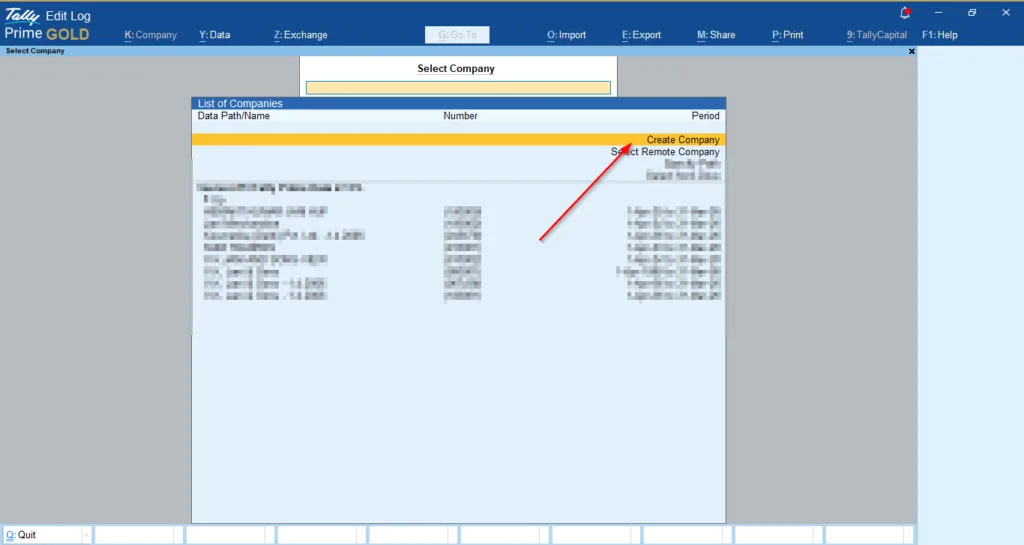
3. Company Name, Address, State भरें
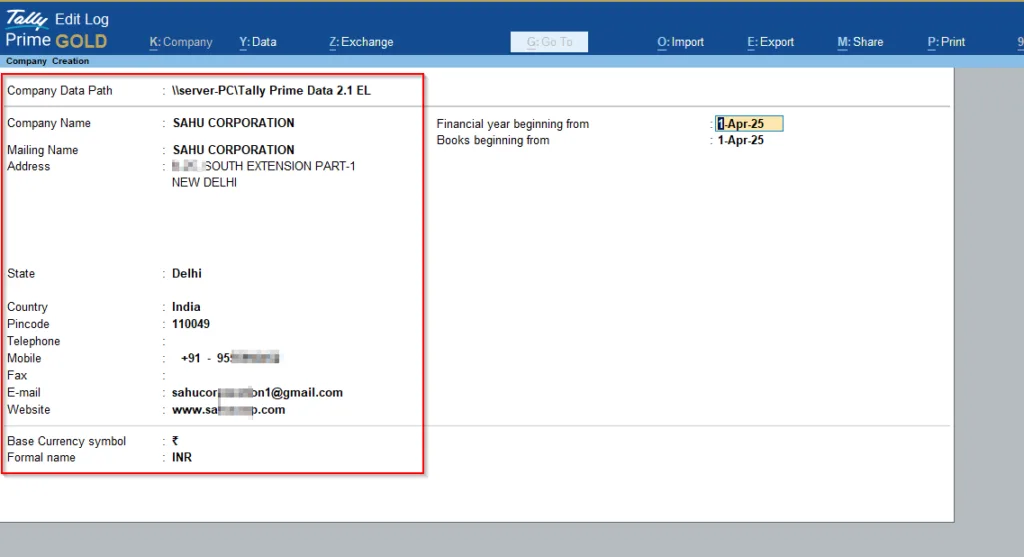
4. GST details डालें (अगर GST registered हैं) और Save करे।
Tip: State सही चुनें, क्योंकि GST calculation उसी पर depend करता है।
Step 2: Ledger Create करना जरूरी है
Tally मे Bill कैसे बनाए समझने से पहले आपको Ledger बनाना आना चाहिए।
जरूरी Ledgers:
🔹 Party Ledger (Customer)
🔹 Sales Ledger
🔹 GST Ledger (CGST, SGST, IGST)
🔹 Stock Item
Ledger Create करने का तरीका:
- Gateway of Tally → Create
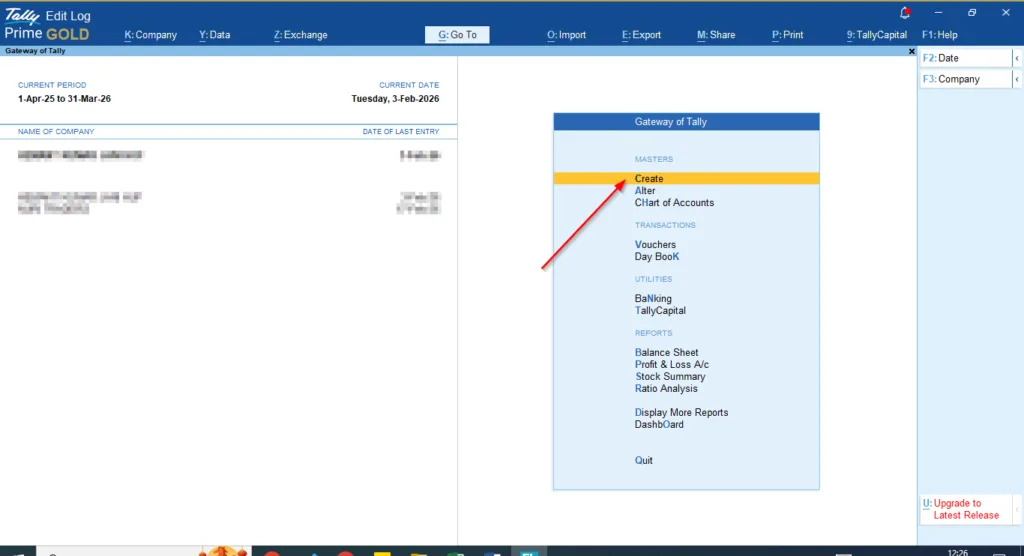
2. Ledger
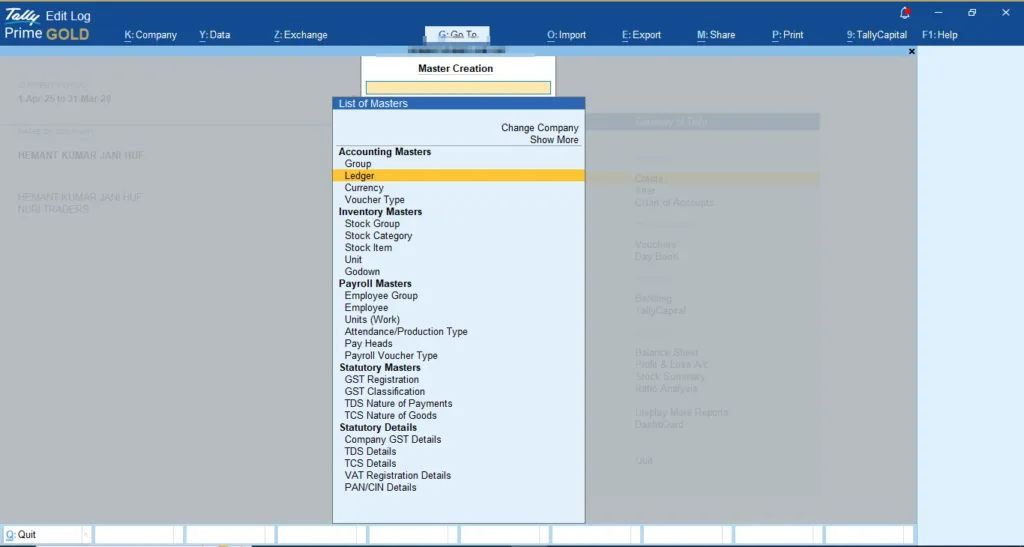
3. Name डालें (जैसे: Santosh Traders) Under: Sundry Debtors select करके save करे।
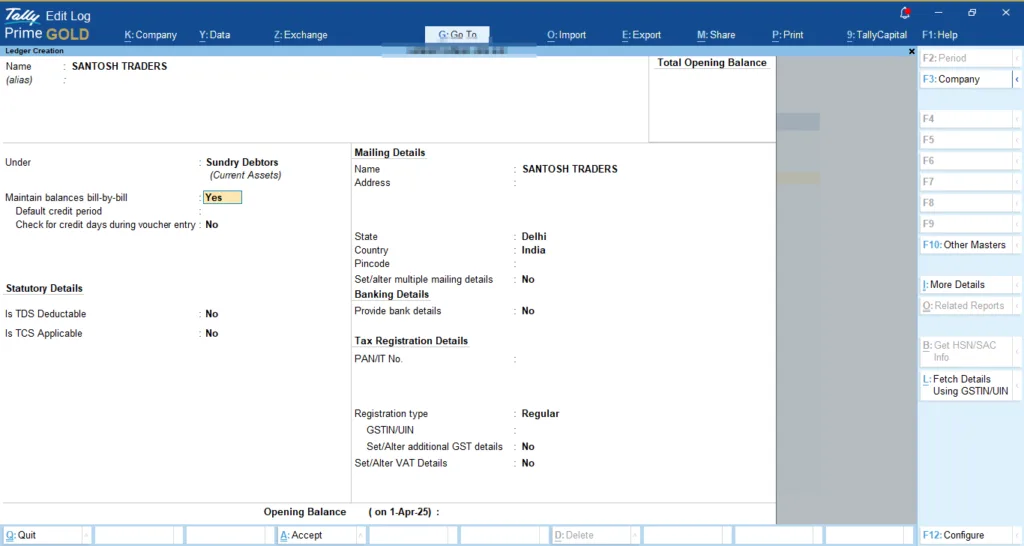
इसी तरह Sales Ledger और GST Ledgers भी create करें।
GST Enable कैसे करें?
अगर आप GST billing करना चाहते हैं तो GST enable होना जरूरी है।
- Gateway of Tally
- F11 (Features)
- Taxation
- Enable GST: Yes
- GST Number डालें
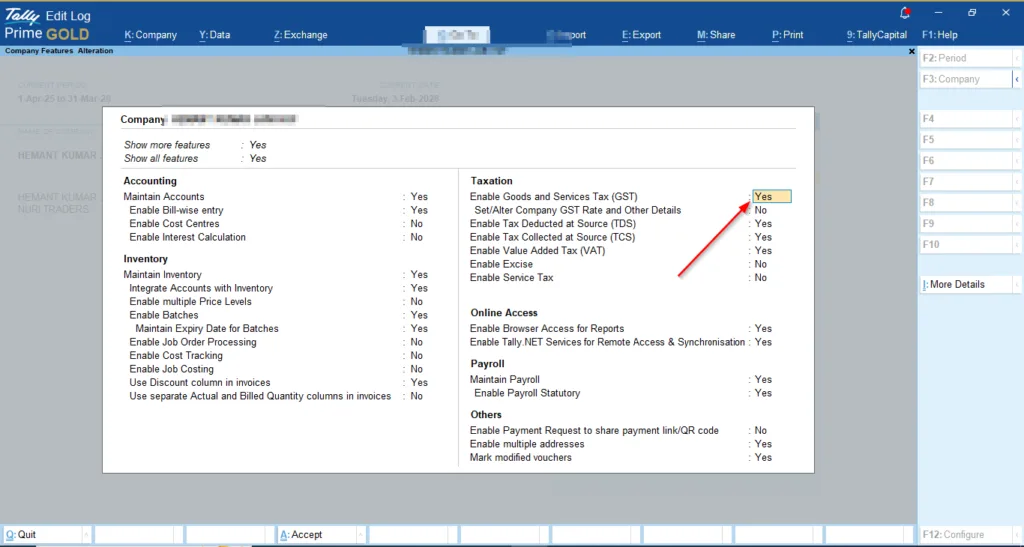
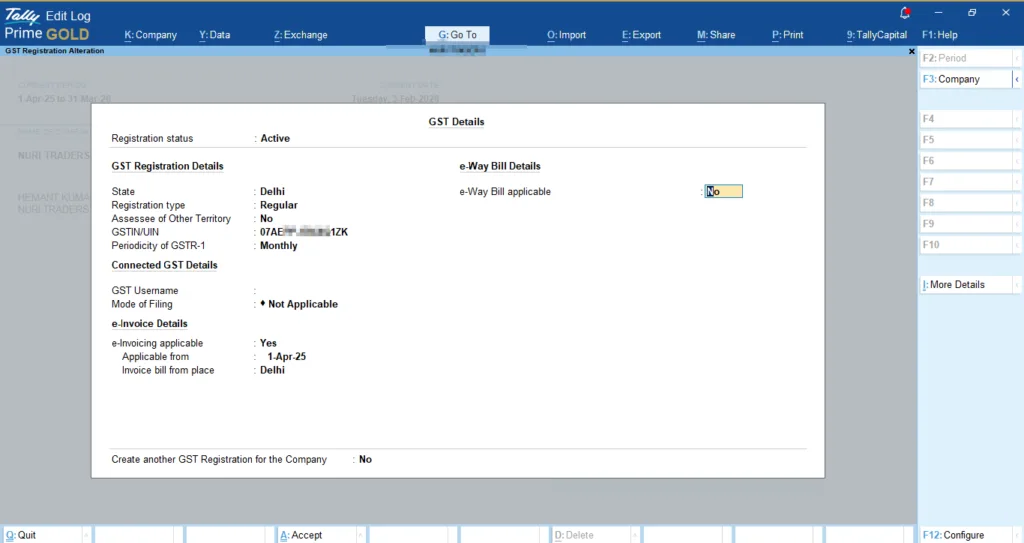
अब आपका system GST ready है।
अगर आपको GST rules या registration की official जानकारी चाहिए, तो आप भारत सरकार की आधिकारिक वेबसाइट GST Portal (https://www.gst.gov.in/) पर जाकर पूरी guideline देख सकते हैं, जहाँ से आपको latest compliance और filing process की सही जानकारी मिलती है।
Sales Voucher से Bill कैसे बनाएं
अब आता है main सवाल — Tally मे Bill कैसे बनाए practically।
Step 1: Sales Voucher Open करें
🔢 Steps:
- Gateway of Tally
- Vouchers
- F8 दबाएँ (Sales)
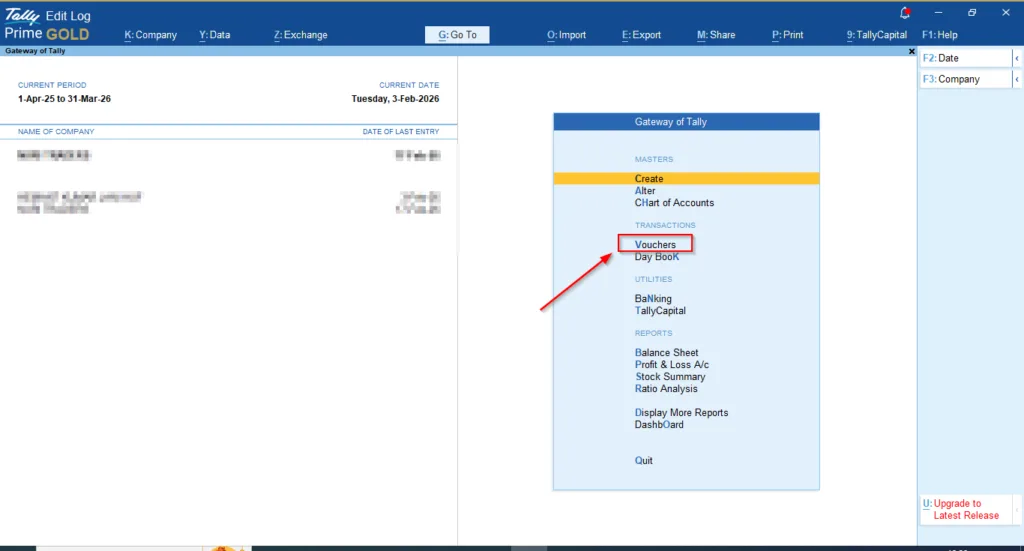
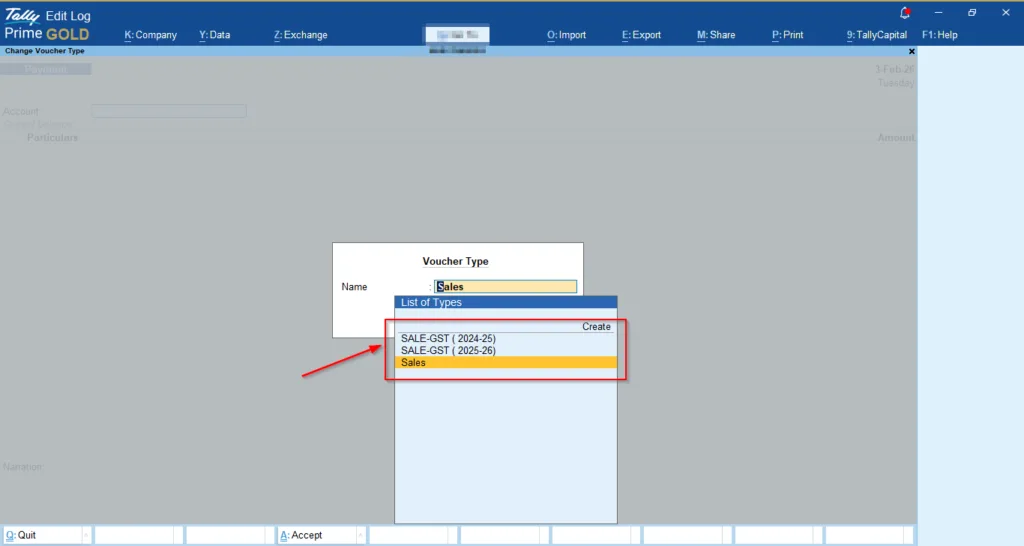
अब आपके सामने Sales Voucher screen खुल जाएगी।
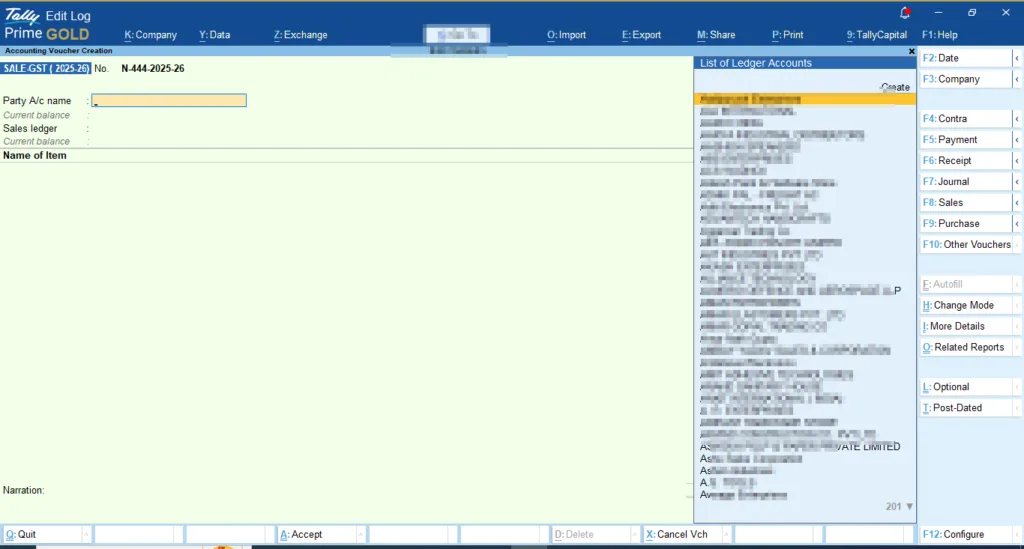
Step 2: Party Account Select करें
🔹 Customer का नाम select करें
🔹 अगर नहीं बना है तो “Create” option से बना लें
Step 3: Invoice Mode Select करें
ऊपर “Item Invoice” या “Accounting Invoice” का option मिलेगा।
| Mode | कब उपयोग करें |
|---|---|
| Item Invoice | जब stock maintain करते हैं |
| Accounting Invoice | जब service business है |
अगर आप product बेचते हैं तो Item Invoice select करें।
Step 4: Stock Item डालें
- Item select करें
- Quantity डालें
- Rate डालें
- Amount automatic calculate होगा
उदाहरण:
अगर आपने 5 pieces ₹100 के बेचे, तो amount ₹500 automatic दिखेगा।
Step 5: GST Apply करें
अगर आपने GST setup सही किया है तो:
🔹 CGST और SGST automatically add हो जाएंगे (same state sale में)
🔹 IGST add होगा (different state sale में)
यही वजह है कि Tally मे Bill कैसे बनाए सीखना business owners के लिए बहुत जरूरी है, क्योंकि GST calculation manual नहीं करना पड़ता।
Step 6: Narration और Save करें
🔹 Narration में short description लिखें
🔹 Ctrl + A दबाकर Save करें
आपका bill तैयार है ✅
Accounting Invoice से Bill कैसे बनाएं (Service Business)
अगर आप service provider हैं (जैसे digital marketing, repair service, consultancy), तो Accounting Invoice use करें।
🔢 Process:
- F8 (Sales)
- Mode change करें → Accounting Invoice
- Party select करें
- Service Ledger select करें
- Amount डालें
- GST apply करें
- Save करें
इस तरीके से भी आप आसानी से Tally मे Bill कैसे बनाए सीख सकते हैं।
Print या PDF में Bill कैसे निकालें?
Bill बनने के बाद उसे print करना भी जरूरी है।
🔹 Sales Voucher open करें
🔹 Alt + P दबाएँ
🔹 Print configuration check करें
🔹 Print या PDF export करें
Tip: Logo add करने के लिए company features में logo enable करें।
अगर आप billing के साथ-साथ staff record भी manage करना चाहते हैं, तो आप हमारी आसान गाइड Excel में attendance sheet बनाने का practical तरीका भी देख सकते हैं:
https://digitalgyan.co.in/excel-me-attendance-sheet-kaise-banaye/
Common Mistakes जो Beginners करते हैं
जब लोग पहली बार सीखते हैं कि Tally मे Bill कैसे बनाए, तो ये गलतियाँ करते हैं:
🔹 Wrong GST rate select करना
🔹 Party ledger गलत group में बनाना
🔹 State गलत भर देना
🔹 Item Invoice की जगह Accounting Invoice use करना
🔹 Stock quantity update ना करना
इन गलतियों से बचें तो billing smooth रहेगी।
जब मैंने पहली बार Tally में GST bill बनाना शुरू किया था, तो मैंने गलती से wrong GST rate select कर लिया था। बाद में return file करते समय mismatch आ गया। तब मुझे समझ आया कि billing करते समय GST percentage हमेशा verify करना कितना जरूरी है। उसके बाद से मैं हर entry save करने से पहले एक बार tax amount जरूर check करता हूँ।
Item Invoice vs Accounting Invoice – Comparison
| Feature | Item Invoice | Accounting Invoice |
|---|---|---|
| Stock Maintain | Yes | No |
| Retail Business | Suitable | Not Suitable |
| Service Business | Not Ideal | Best Option |
| Quantity Entry | Required | Not Required |
अगर आप product based business करते हैं तो Item Invoice ही सही रहेगा।
Shortcut Keys जो Billing को Fast बनाती हैं
🔹 F8 – Sales Voucher
🔹 Ctrl + A – Save
🔹 Alt + P – Print
🔹 Ctrl + I – Insert voucher
🔹 Ctrl + D – Delete voucher
इन shortcuts से आप जल्दी सीख जाएंगे कि Tally मे Bill कैसे बनाए fast और professional तरीके से।
Advanced Tips for Error-Free Billing
1️⃣ GST Rate हमेशा verify करें
Wrong rate से return filing में problem आ सकती है।
2️⃣ Stock Update Check करें
हर sale के बाद stock report check करें।
3️⃣ Backup जरूर लें
Regular data backup future loss से बचाता है।
4️⃣ Bill Number Sequence Maintain करें
Duplicate invoice number avoid करें।
Practical Example – Simple GST Bill
मान लीजिए:
🔹 Customer: Sharma Traders
🔹 Item: Printer
🔹 Quantity: 2
🔹 Rate: ₹5000
🔹 GST: 18%
Calculation:
Total = ₹10000
GST = ₹1800
Final Amount = ₹11800
ये सब calculation Tally automatically कर देता है। आपको सिर्फ सही entry करनी है।
सच बताऊँ तो शुरू में मुझे भी लगता था कि GST calculation बहुत complicated है। लेकिन जब मैंने Tally में खुद entry करके देखा, तो समझ आया कि software खुद ही calculation कर देता है। बस सही item और rate डालना जरूरी होता है।
अगर आपको GST calculation या business data manage करने में Excel formulas की मदद चाहिए, तो हमारी यह detailed guide जरूर पढ़ें जिसमें job में काम आने वाले powerful Excel functions समझाए गए हैं:
https://digitalgyan.co.in/ms-excel-formulas-job-powerful-functions-guide/
अब तक आपने detail में समझ लिया कि Tally मे Bill कैसे बनाए, चाहे वो product billing हो या service invoice। सही setup और सही voucher mode choose करना ही सबसे important step है।
अब तक आपने विस्तार से समझ लिया कि Tally मे Bill कैसे बनाए — चाहे वो GST के साथ product billing हो या service invoice। सही company setup, ledger creation, GST enable करना और Sales Voucher का सही mode चुनना ही पूरी process की नींव है। एक बार ये basics clear हो जाएँ तो billing करना मुश्किल नहीं रहता।
अगर आप regular practice करेंगे तो कुछ ही दिनों में professional और error-free invoice बनाना आपके लिए आसान हो जाएगा। याद रखें, सही GST rate, सही party details और proper stock entry हमेशा verify करें। यही छोटी-छोटी सावधानियाँ आपके accounts को मजबूत बनाती हैं।
अब आपकी बारी है
क्या आपने Tally में खुद से bill बनाकर try किया है?
या अभी भी किसी step में confusion है?
नीचे comment करके जरूर बताएं, और अगर यह गाइड आपके काम आई हो तो इसे अपने दोस्तों या team members के साथ share करें। Practice शुरू कीजिए और आज ही सीखिए कि Tally मे Bill कैसे बनाए सही और professional तरीके से।
FAQs
1️⃣ Tally मे Bill कैसे बनाए सबसे आसान तरीके से?
Tally में bill बनाने का सबसे आसान तरीका है Sales Voucher (F8) का उपयोग करना। पहले Party Ledger चुनें, फिर Item Invoice या Accounting Invoice mode select करें। उसके बाद stock item, quantity और rate डालें। अगर GST enable है तो tax automatic calculate हो जाएगा। अंत में Ctrl + A दबाकर voucher save करें। Practice के साथ यह process बहुत आसान हो जाता है।
2️⃣ Item Invoice और Accounting Invoice में क्या फर्क है?
Item Invoice तब उपयोग किया जाता है जब आप stock maintain करते हैं, जैसे retail या wholesale business। इसमें quantity और item details जरूरी होती हैं। Accounting Invoice service business के लिए बेहतर है, जहाँ stock maintain नहीं होता। सही mode चुनना जरूरी है, वरना report और stock data गलत हो सकता है।
3️⃣ क्या बिना GST के भी Tally में bill बना सकते हैं?
हाँ, आप बिना GST के भी Tally में simple bill बना सकते हैं। इसके लिए GST feature enable करना जरूरी नहीं है। बस Sales Voucher में party और sales ledger चुनें, amount डालें और voucher save करें। यह option उन businesses के लिए सही है जो GST registered नहीं हैं।
4️⃣ Tally में बने हुए bill को Print या PDF में कैसे निकालें?
Bill save करने के बाद voucher open करें और Alt + P दबाएँ। Print configuration check करें और direct print कर सकते हैं। अगर PDF चाहिए तो export option चुनें। आप company settings में logo भी add कर सकते हैं ताकि invoice professional दिखे।
अगर आपको यह गाइड मददगार लगी, तो इसे अपने दोस्तों और टीम के साथ जरूर शेयर करें और नीचे comment करके अपना सवाल पूछें, ऐसे ही practical Tally और accounting tips पाने के लिए हमारे ब्लॉग से जुड़े रहें।

नमस्ते! मैं DigitalGyan पर आसान और भरोसेमंद हिंदी में मोबाइल, ऐप्स, गैजेट्स और कंप्यूटर से जुड़े गाइड्स लिखता हूँ। मेरा मकसद टेक्नोलॉजी को मुश्किल भाषा से निकालकर साधारण लोगों तक आसान तरीके से पहुँचाना है, ताकि कोई भी बिना कन्फ्यूजन के अपनी टेक समस्याओं का हल खुद कर सके। यहाँ शेयर की जाने वाली जानकारी रिसर्च, अनुभव और यूज़र की ज़रूरतों को ध्यान में रखकर तैयार की जाती है। अगर आपको टेक से जुड़ा कुछ भी समझना है, तो आप सही जगह पर हैं 😊