
अगर आप सोच रहे हैं कि PowerPoint मे Presentation कैसे बनाए, तो आप बिल्कुल सही जगह पर हैं। आज स्कूल प्रोजेक्ट हो, कॉलेज सेमिनार हो या ऑफिस मीटिंग हो हर जगह एक attractive और professional presentation की जरूरत पड़ती है। लेकिन सच बताइए, क्या कभी ऐसा हुआ है कि slides बना तो लीं पर वो boring लगने लगीं? या फिर design, animation और content को लेकर confusion हो गया?
अक्सर लोग PowerPoint खोल तो लेते हैं, लेकिन समझ नहीं पाते कि शुरुआत कहाँ से करें। कौन-सी theme चुनें? Text कितना रखें? Images कैसे add करें? और presentation को impressive कैसे बनाएं?
मैं जब नेया नेया सिख रहा था तब मैं पहली बार presentation बनाया था तो मैंने हर slide में बहुत ज्यादा text भर दिया था। Result? Teacher ने कहा कि slides पढ़ने में ही समय निकल गया। बाद में मैंने bullet points और simple design इस्तेमाल किया — और वही presentation काफी बेहतर लगने लगी।
इस लेख में आप step-by-step सीखेंगे कि PowerPoint मे Presentation कैसे बनाए ताकि आपकी slides simple भी हों और powerful भी। आसान उदाहरणों और practical tips के साथ हम समझेंगे कि एक effective presentation तैयार करने का सही तरीका क्या है।
तो चलिए, अब confusion खत्म करते हैं और सीखते हैं PowerPoint मे Presentation कैसे बनाए smart और professional तरीके से।
Table of Contents
PowerPoint क्या है और इसका उपयोग क्यों किया जाता है?
Microsoft PowerPoint एक presentation software है जिसकी मदद से आप slides बनाकर अपने ideas को visually समझा सकते हैं। जब हम समझते हैं कि PowerPoint मे Presentation कैसे बनाए, तो सबसे पहले यह जानना जरूरी है कि इसका सही उपयोग कहाँ-कहाँ होता है।
🔹 स्कूल और कॉलेज प्रोजेक्ट
🔹 ऑफिस मीटिंग और बिज़नेस रिपोर्ट
🔹 सेमिनार और वेबिनार
🔹 ट्रेनिंग और वर्कशॉप
एक अच्छी presentation केवल जानकारी नहीं देती, बल्कि audience को engage भी करती है।
आप चाहें तो PowerPoint के official features और updates के बारे में सीधे Microsoft की आधिकारिक वेबसाइट पर भी देख सकते हैं, जहां detailed जानकारी दी गई है:
https://support.microsoft.com/en-us/powerpoint
PowerPoint मे Presentation कैसे बनाए – Step-by-Step Guide
अब हम practical तरीके से समझते हैं कि PowerPoint मे Presentation कैसे बनाए ताकि आपकी slides professional और impressive दिखें।
Step 1: PowerPoint Open करें और New Presentation बनाएं
1️⃣ Microsoft PowerPoint खोलें
2️⃣ “New” पर क्लिक करें
3️⃣ Blank Presentation या कोई template चुनें
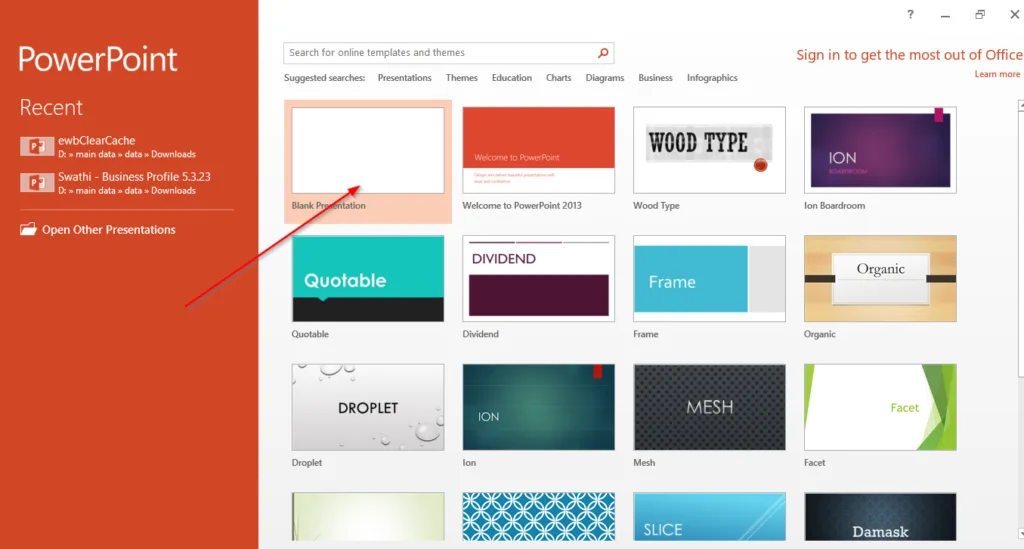
अगर आप beginner हैं, तो template चुनना आसान रहेगा क्योंकि उसमें पहले से design set होता है।
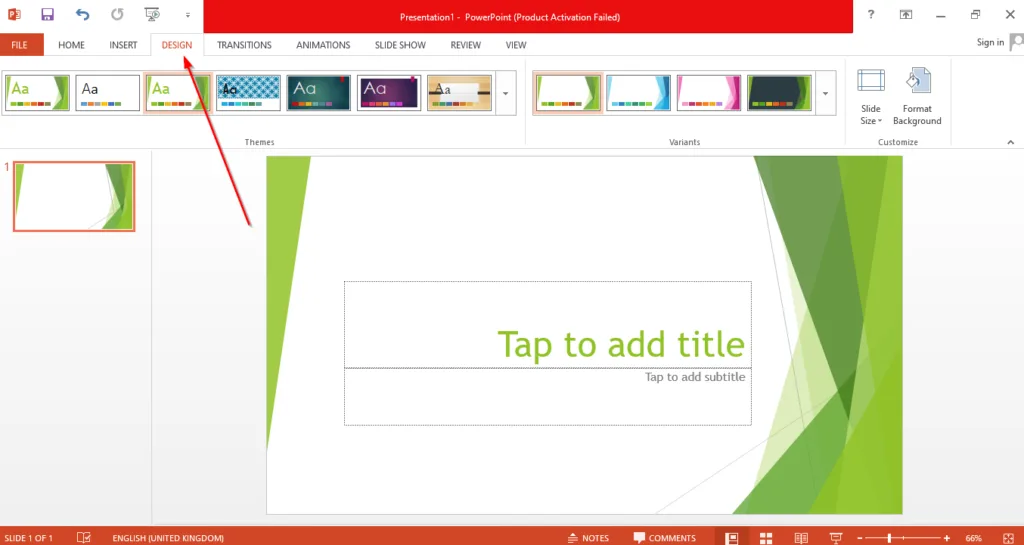
Step 2: सही Theme और Design चुनें
Theme आपकी presentation का overall look तय करती है।
🔹 Design tab में जाएं
🔹 Available themes में से चुनें
🔹 Color combination simple रखें
❗ ध्यान रखें:
- Dark background + light text या
- Light background + dark text
Good vs Poor Design Comparison
| Feature | Good Presentation | Poor Presentation |
|---|---|---|
| Text Size | बड़ा और readable | बहुत छोटा |
| Colors | 2–3 consistent colors | बहुत ज्यादा रंग |
| Font Style | Simple (Calibri, Arial) | Fancy और unreadable |
| Images | Relevant और clear | Blurry या irrelevant |
Step 3: Slide Layout सही चुनें
हर slide का layout अलग purpose के लिए होता है।
🔢 Common Layout Types:
- Title Slide
- Title and Content
- Section Header
- Two Content
- Comparison
अगर आप सीखना चाहते हैं कि professional तरीके से PowerPoint मे Presentation कैसे बनाए, तो हर slide में ज्यादा text भरने से बचें।
Effective Slide Content कैसे लिखें?
Presentation बनाते समय content सबसे महत्वपूर्ण होता है।
🔹 6×6 Rule अपनाएं
- एक slide में 6 lines से ज्यादा ना हों
- हर line में 6 शब्द से ज्यादा ना हों
🔹 Bullet Points का उपयोग करें
Paragraph की बजाय bullet points ज्यादा readable होते हैं:
🔹 Short और clear points लिखें
🔹 Keywords highlight करें
🔹 Full sentences से बचें
Images, Icons और Graphics कैसे Add करें?
Visual elements आपकी presentation को attractive बनाते हैं।
Image Add करने के Steps:
1️⃣ Insert tab पर क्लिक करें
2️⃣ Pictures चुनें
3️⃣ Image select करके Insert करें
ध्यान रखने वाली बातें:
🔹 High-quality images इस्तेमाल करें
🔹 Overuse ना करें
🔹 Relevant visuals ही लगाएं
Icons और SmartArt से complex data भी आसान लगने लगता है।
Charts और Graphs कैसे Insert करें?
अगर आप data दिखा रहे हैं, तो chart best option है।
🔹 Insert → Chart
🔹 Bar, Line या Pie chart चुनें
🔹 Data edit करें
Charts audience को numbers जल्दी समझने में मदद करते हैं।
अगर आप data-based presentation बना रहे हैं, तो Excel में पहले data तैयार करना आसान रहता है। इसके लिए आप हमारा आसान गाइड पढ़ सकते हैं जिसमें step-by-step समझाया गया है कि Excel में attendance sheet कैसे तैयार करें:
https://digitalgyan.co.in/excel-me-attendance-sheet-kaise-banaye/
Animations और Transitions का सही उपयोग
बहुत लोग पूछते हैं कि engaging तरीके से PowerPoint मे Presentation कैसे बनाए। इसका जवाब है – animations का smart उपयोग।
Animation क्या है?
Slide के अंदर text या image की movement को animation कहते हैं।
Transition क्या है?
एक slide से दूसरी slide में जाने का effect।
Best Practices:
🔹 Simple Fade या Appear effect चुनें
🔹 हर element पर animation ना लगाएं
🔹 Professional look बनाए रखें
❗ बहुत ज्यादा animation आपकी presentation को childish बना सकती है।
Slide Master क्या होता है?
अगर आप advanced level पर समझना चाहते हैं कि PowerPoint मे Presentation कैसे बनाए, तो Slide Master जानना जरूरी है।
Slide Master की मदद से आप:
🔹 सभी slides का common design set कर सकते हैं
🔹 Font और color globally बदल सकते हैं
🔹 Logo और footer add कर सकते हैं
यह feature time बचाता है और consistency बनाए रखता है।
Presentation को Professional कैसे बनाएं?
🔹 Font Selection
- Calibri
- Arial
- Verdana
🔹 Alignment का ध्यान रखें
Text और images properly aligned होने चाहिए।
🔹 White Space रखें
हर जगह content भरना जरूरी नहीं है। खाली जगह presentation को clean बनाती है।
अगर आप professional presentation skills को और बेहतर बनाना चाहते हैं, तो Harvard Business Review पर दिए गए communication tips भी काफी उपयोगी हो सकते हैं:
https://hbr.org
Presentation Deliver करते समय ध्यान देने योग्य बातें
सिर्फ slides बनाना ही काफी नहीं है, उन्हें सही तरीके से present करना भी जरूरी है।
🔢 Delivery Tips:
- Eye contact बनाए रखें
- Slide पढ़ने की बजाय explain करें
- Confident body language रखें
- Time limit का ध्यान रखें
Beginner vs Professional Presentation Approach
| Factor | Beginner Approach | Professional Approach |
|---|---|---|
| Content | ज्यादा text | Short & clear points |
| Design | Random colors | Consistent theme |
| Animation | हर slide में effect | Limited और smooth |
| Delivery | Slides पढ़ना | Concept समझाना |
Common Mistakes जो Avoid करनी चाहिए
जब लोग सीखते हैं कि PowerPoint मे Presentation कैसे बनाए, तो अक्सर ये गलतियाँ करते हैं:
🔹 बहुत ज्यादा text डाल देना
🔹 Low-quality images इस्तेमाल करना
🔹 Over-animations
🔹 Spelling mistakes
🔹 Poor color combination
इन छोटी गलतियों से आपकी पूरी मेहनत खराब हो सकती है।
मुझे शुरू मैं पता नही था मैंने presentation में बहुत ज्यादा animations लगा दिए थे। मुझे लगा था कि audience impress होगी, लेकिन उल्टा लोग distract हो गए। तभी समझ आया कि simple और clean design ही ज्यादा professional लगता है।
PowerPoint Presentation बनाते समय Time Management
अगर आप student हैं या office employee, तो planning जरूरी है।
Smart Workflow:
1️⃣ पहले outline बनाएं
2️⃣ फिर content तैयार करें
3️⃣ उसके बाद design करें
4️⃣ अंत में review करें
Direct design से शुरुआत करने पर अक्सर content weak रह जाता है।
अगर आप Office tools में तेजी से काम करना सीखना चाहते हैं, तो Excel shortcuts की यह आसान guide जरूर देखें, जिससे आपका काम काफी आसान और fast हो सकता है:
https://digitalgyan.co.in/ms-excel-shortcuts-key/
Practice से Perfect Presentation
सिर्फ पढ़कर नहीं, practice करके आप बेहतर समझ पाएंगे कि PowerPoint मे Presentation कैसे बनाए।
छोटे topic पर demo presentation बनाएं।
Different themes try करें।
Friends या colleagues से feedback लें।
धीरे-धीरे आपकी slides simple से professional level तक पहुंच जाएंगी।
अब तक आपने detail में समझ लिया है कि beginner से professional स्तर तक PowerPoint मे Presentation कैसे बनाए, कैसे design चुनें, content लिखें, visuals add करें और delivery improve करें।
निष्कर्ष
अब तक आपने विस्तार से समझ लिया कि PowerPoint मे Presentation कैसे बनाए — शुरुआत से लेकर design, content, images, animations और delivery तक। एक अच्छी presentation सिर्फ सुंदर slides नहीं होती, बल्कि clear message और confident explanation का combination होती है। अगर आप सही theme चुनते हैं, कम शब्दों में strong points लिखते हैं और visuals का smart उपयोग करते हैं, तो आपकी presentation सच में professional दिखेगी।
याद रखिए, practice ही आपको बेहतर बनाएगी। शुरुआत में छोटी presentations बनाकर try करें, नए features explore करें और feedback लेते रहें। धीरे-धीरे आप खुद महसूस करेंगे कि PowerPoint मे Presentation कैसे बनाए यह आपके लिए आसान हो गया है।
अब आपकी बारी है
क्या आप अगली presentation स्कूल, कॉलेज या ऑफिस के लिए बना रहे हैं? क्या आपने पहले कोई presentation बनाई है? अपने अनुभव और सवाल नीचे जरूर साझा करें।
FAQs
1️⃣ PowerPoint मे Presentation कैसे बनाए शुरुआत से?
PowerPoint मे Presentation कैसे बनाए, इसकी शुरुआत New Presentation से होती है। पहले topic तय करें, फिर outline बनाएं। उसके बाद simple theme चुनें और हर slide पर short bullet points लिखें। Images और charts जरूरत के अनुसार add करें। अंत में spelling check और slideshow preview जरूर देखें। Practice करने से आप जल्दी confident हो जाएंगे।
2️⃣ एक अच्छी PowerPoint presentation में कितनी slides होनी चाहिए?
Slides की संख्या आपके topic और time limit पर निर्भर करती है। आमतौर पर 5 से 15 slides पर्याप्त होती हैं। अगर presentation 5–10 मिनट की है, तो 8–10 slides सही रहती हैं। कोशिश करें कि हर slide meaningful हो और unnecessary content ना हो।
3️⃣ Presentation को attractive कैसे बनाएं?
Presentation को attractive बनाने के लिए simple theme, readable fonts और high-quality images का उपयोग करें। 2–3 colors से ज्यादा ना रखें। Bullet points का इस्तेमाल करें और over-animations से बचें। Clean design और proper alignment आपकी slides को professional look देते हैं।
4️⃣ क्या बिना template के professional presentation बनाई जा सकती है?
हाँ, बिल्कुल। Template helpful होते हैं, लेकिन जरूरी नहीं। आप blank slide से भी professional presentation बना सकते हैं। बस consistent font, color scheme और proper layout का ध्यान रखें। Slide Master feature का उपयोग करके सभी slides में एक जैसा design maintain किया जा सकता है।
अगर यह गाइड आपके काम आई, तो इसे अपने दोस्तों के साथ जरूर शेयर करें और नीचे कमेंट में बताएं कि आपकी अगली presentation किस topic पर है.
ऐसे ही आसान tech guides के लिए हमारे ब्लॉग से जुड़े रहें और अपडेट मिस ना करें।

नमस्ते! मैं DigitalGyan पर आसान और भरोसेमंद हिंदी में मोबाइल, ऐप्स, गैजेट्स और कंप्यूटर से जुड़े गाइड्स लिखता हूँ। मेरा मकसद टेक्नोलॉजी को मुश्किल भाषा से निकालकर साधारण लोगों तक आसान तरीके से पहुँचाना है, ताकि कोई भी बिना कन्फ्यूजन के अपनी टेक समस्याओं का हल खुद कर सके। यहाँ शेयर की जाने वाली जानकारी रिसर्च, अनुभव और यूज़र की ज़रूरतों को ध्यान में रखकर तैयार की जाती है। अगर आपको टेक से जुड़ा कुछ भी समझना है, तो आप सही जगह पर हैं 😊
2 thoughts on “PowerPoint मे Presentation कैसे बनाए – Ultimate Easy Guide”