

क्या आपके साथ भी ऐसा हुआ है कि WhatsApp पर किसी ने मैसेज भेजा और आप खोलने ही वाले थे कि सामने लिखा आ गया “This message was deleted”? उस पल दिमाग में बस एक ही सवाल आता है — आख़िर लिखा क्या था?
यही वजह है कि आज लोग गूगल पर बार-बार सर्च कर रहे हैं WhatsApp Delete for Everyone मैसेज कैसे देखें।
कई बार ये deleted message मज़ाकिया नहीं बल्कि ज़रूरी होता है — जैसे OTP, important info या कोई personal बात। ऐसे में irritation होना बिल्कुल normal है। लेकिन अच्छी खबर ये है कि कुछ safe और practical तरीकों से WhatsApp के delete किए गए मैसेज देखे जा सकते हैं ।
इस आर्टिकल में हम आसान भाषा में समझेंगे कि WhatsApp Delete for Everyone मैसेज कैसे देखें, वो भी बिना किसी risky hack के। क्या इसके लिए app चाहिए?
क्या ये Android और iPhone दोनों में possible है? ❓
सच बताऊँ तो जब पहली बार Whatsapp पर ” This message was deleted ” देखा त मुझे लगा ये क्या है ये कैसे हुआ क्यों की मुझे ये फीचर के बारे मे पता नही था दरसल मेरे साथ कुछ ऐसा हुआथा जब मेरा एक दोस्त मुझे एक मेसेज भेजा था but मैं उस वक्त किस काम में busy था जब में 15 मिनट के बाद जब मेसेज देखा तब तक वो उस मेसेज को डिलीट कर दिया था ! मैं परेशान हो गया था आखिर उसने क्या भेजा था ! उसके बाद मैंने कुछ आसान ट्रिक्स आजमाया और उस Delete Message को देख लिया।
अगर आप भी ऐसे hidden tricks जानना चाहते हैं, तो आगे पढ़ते रहिए — क्योंकि यहां आपको मिलेगा clear, honest और expert-level guide, step by step.
Table of Contents
WhatsApp Delete for Everyone फीचर क्या है?
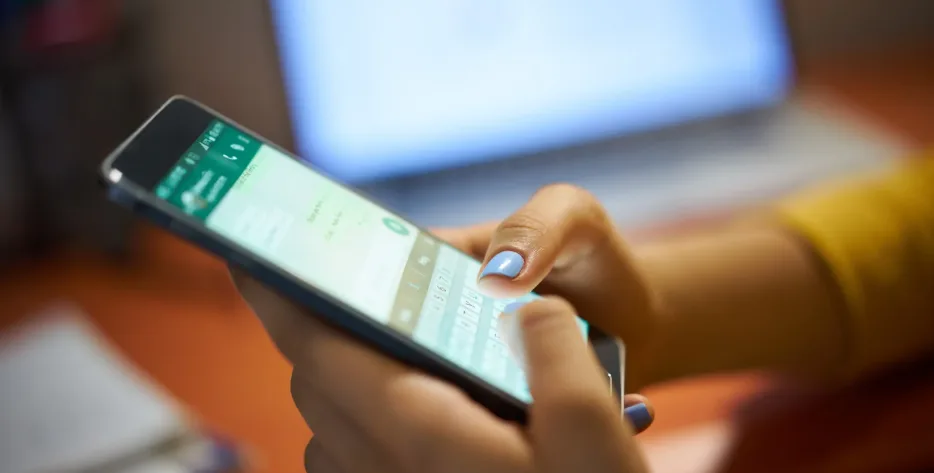
सबसे पहले यह समझना ज़रूरी है कि Delete for Everyone फीचर आखिर काम कैसे करता है। WhatsApp ने यह option इसलिए दिया ताकि अगर कोई गलती से मैसेज भेज दे, तो उसे दोनों तरफ से हटा सके।
जब कोई sender किसी मैसेज को Delete for Everyone करता है:
- मैसेज आपके और उसके दोनों के chat से हट जाता है
- उसकी जगह लिखा आता है: “This message was deleted”
- WhatsApp server से भी original content हटा दिया जाता है
यही कारण है कि लोग सोचते हैं कि अब उस मैसेज को देखना impossible है। लेकिन सच पूरी तरह ऐसा नहीं है ।
WhatsApp खुद अपने official support page पर बताता है कि Delete for Everyone फीचर कैसे काम करता है और किन situations में मैसेज दोनों तरफ से हट जाता है, जिससे users को privacy control मिलता है।
WhatsApp Delete for Everyone मैसेज कैसे देखें – Possible या नहीं? ❓
सीधा जवाब है: Official तरीके से नहीं, लेकिन कुछ smart तरीकों से आप deleted message का idea या पूरा text देख सकते हैं।
यहां ध्यान देने वाली बात:
🔹 ये तरीके 100% guarantee नहीं देते
🔹 लेकिन कई cases में काम करते हैं
🔹 और risky hacking या illegal method नहीं हैं
अब चलिए एक-एक करके सभी practical तरीकों को detail में समझते हैं 👇
तरीका 1: Notification History से Deleted Message देखें 📲
(सबसे Safe और Popular तरीका – Android Users के लिए)
जब भी WhatsApp पर कोई मैसेज आता है, तो उसका preview notification में दिखता है। अगर sender बाद में मैसेज delete कर दे, तब भी notification log में उसका text save हो सकता है।
Notification History कैसे Check करें?
🔹 यह तरीका Android 11 और उससे ऊपर के devices में built-in होता है
Steps:
- Phone की Settings खोलें
- Notifications पर जाएं
- Notification History option चुनें
- यहां WhatsApp notification search करें
अगर मैसेज delete होने से पहले notification आया था, तो वहां text दिख सकता है 😃
फायदे ✅
- कोई third-party app नहीं
- बिल्कुल safe तरीका
- Personal data का risk नहीं
नुकसान ❌
- अगर notification off था तो काम नहीं करेगा
- पुराने messages हमेशा save नहीं रहते
Google के official Android support page के अनुसार, Android notification system incoming alerts का record रख सकता है, इसी वजह से कई बार deleted WhatsApp messages notification history में दिखाई दे जाते हैं।
तरीका 2: Notification Log Apps का इस्तेमाल 🛠️
अगर आपके phone में built-in notification history नहीं है, तो आप trusted Notification Log apps का सहारा ले सकते हैं।
ये Apps कैसे काम करते हैं?
ये apps हर incoming notification को background में save कर लेते हैं। बाद में अगर WhatsApp message delete हो जाए, तब भी app में text मौजूद रहता है।
Popular Notification Log Apps:
🔹 Notification History Log
🔹 Notisave
🔹 WAMR
इस्तेमाल करने का तरीका 🔢
- Play Store से app install करें
- Notification access allow करें
- WhatsApp notifications enable करें
- Deleted message app में check करें
ध्यान रखने वाली बातें ⚠️
- केवल trusted apps ही install करें
- Unnecessary permissions ना दें
- Banking या OTP messages के लिए सावधान रहें
अगर आपका Android फोन ज्यादा apps install करने के बाद hang या slow होने लगता है, तो उसे smooth बनाने के लिए Android phone performance fix वाला यह आसान guide भी आपके काम आ सकता है।
तरीका 3: WhatsApp Chat Backup से मैसेज Recover करना ☁️
यह तरीका थोड़ा technical है, लेकिन कई बार effective साबित होता है।
अगर WhatsApp का backup उस समय हुआ था जब मैसेज मौजूद था, तो restore करने पर deleted message वापस दिख सकता है।
WhatsApp Backup कैसे काम करता है?
🔹 Android में Google Drive
🔹 iPhone में iCloud
Recover करने के Steps (Android example):
- WhatsApp uninstall करें
- दुबारा install करें
- Same number से login करें
- Restore Backup पर tap करें
अगर backup delete होने से पहले बना था, तो मैसेज दिख सकता है 😲
Limitations ❌
- Recent chats delete हो सकते हैं
- Backup timing बहुत important है
- रोज़-रोज़ करना risky हो सकता है
तरीका 4: Third-Party Recovery Apps – सच या Scam? 🚫
Internet पर आपको कई apps मिलेंगे जो claim करते हैं:
“WhatsApp Deleted Message Recover in One Click”
Reality Check ⚠️
👉 ज्यादातर apps:
- Fake promises करते हैं
- Personal data steal कर सकते हैं
- Privacy risk बढ़ाते हैं
हमारा honest सुझाव 👍
❌ Root access मांगने वाली apps से दूर रहें
❌ Mod WhatsApp या cracked tools use ना करें
Safe alternatives वही हैं जो ऊपर बताए गए हैं।
Android vs iPhone: Deleted Message देखने का Comparison 📊
| Feature | Android | iPhone |
|---|---|---|
| Notification History | ✅ Available | ❌ Not Available |
| Notification Log Apps | ✅ Yes | ❌ Limited |
| Chat Backup Restore | ✅ Google Drive | ✅ iCloud |
| Success Rate | High | Medium |
| Risk Level | Low | Low |
👉 साफ है कि Android users के लिए WhatsApp Delete for Everyone मैसेज कैसे देखें ज्यादा आसान है।
Important Tips जो आपको जरूर पता होनी चाहिए 💡
🔹 हमेशा WhatsApp notifications ON रखें
🔹 Unknown apps को permission ना दें
🔹 Regular backup का समय fix रखें
🔹 Privacy compromise ना करें
क्या WhatsApp खुद Deleted Messages दिखाने देगा?
अभी तक WhatsApp ने ऐसा कोई official feature launch नहीं किया है। लेकिन future में message history preview जैसे options आ सकते हैं।
तब तक, ऊपर बताए गए तरीके ही best और safest हैं 👍
वैसे WhatsApp लगातार नए updates ला रहा है, और अगर आप जानना चाहते हैं कि हाल ही में कौन-से नए features आए हैं, तो आप हमारा WhatsApp से जुड़ा latest update वाला article भी पढ़ सकते हैं।
निष्कर्ष
आखिर में यही कहा जा सकता है कि WhatsApp Delete for Everyone मैसेज कैसे देखें पूरी तरह impossible नहीं है, बस सही तरीका और सही समय होना चाहिए । इस आर्टिकल में आपने जाना कि notification history, notification log apps और chat backup जैसे तरीके किस तरह deleted WhatsApp messages देखने में मदद कर सकते हैं। हालांकि, हर तरीका हर situation में काम करे ऐसा ज़रूरी नहीं, लेकिन अगर आप पहले से थोड़े smart रहें तो chances काफी बढ़ जाते हैं ।
सबसे जरूरी बात यह है कि किसी भी तरह के fake recovery apps या risky hacks से दूर रहें। Privacy और personal data आज के समय में सबसे ज्यादा valuable है, इसलिए हमेशा safe और trusted तरीकों का ही इस्तेमाल करें। अगर आप Android user हैं, तो आपके लिए options थोड़े ज्यादा आसान हैं, जबकि iPhone users को backup पर ज्यादा depend रहना पड़ता है।
अब जब आपको साफ समझ आ गया है कि WhatsApp Delete for Everyone मैसेज कैसे देखें, तो अगली बार “This message was deleted” देखकर उतनी frustration नहीं होगी ।
FAQs
1. क्या iPhone यूजर्स WhatsApp Delete for Everyone मैसेज देख सकते हैं?
हाँ, लेकिन iPhone में Android जैसी Notification History नहीं होती। हालांकि, अगर iCloud बैकअप ऑन है, तो आप बैकअप रीस्टोर करके डिलीट हुए मैसेज देख सकते हो। इसके अलावा, थर्ड-पार्टी ऐप्स iOS पर कम सपोर्टेड होते हैं, इसलिए iPhone यूज़र्स को सीमित विकल्प मिलते हैं।
2. क्या WhatsApp के नए अपडेट के बाद भी यह ट्रिक्स काम करेंगी?
मैंने अब तक जितनी बार यह ट्रिक्स आजमाईं, यह सभी काम कर रही थीं। हालांकि, WhatsApp समय-समय पर सिक्योरिटी अपडेट्स करता है, जिससे कुछ तरीकों Future में बदलाव हो सकता है। Notisave और WhatsRemoved+ जैसे ऐप्स तब तक काम करेंगे जब तक WhatsApp नोटिफिकेशन को एक्सेस करने से नहीं रोकता।
3. क्या बिना किसी थर्ड-पार्टी ऐप के ‘Delete for Everyone’ मैसेज देख सकते हैं?
हाँ, मैंने खुद Notification History ऑन करके यह तरीका आजमाया है, और यह बढ़िया काम करता है। अगर आपका Mobile Android 11 या इससे ऊपर है, तो आप Settings > Apps & Notifications > Notification History में जाकर डिलीट हुए मैसेज देख सकते हैं।
4. क्या यह तरीका ग्रुप चैट में भी काम करता है?
हाँ, डिलीट हुए मैसेज ग्रुप चैट में भी इन्हीं तरीकों से देखे जा सकते हैं। मैंने इसे ग्रुप चैट में आजमाकर देखा था। हालांकि, अगर कोई मैसेज भेजने के कुछ ही सेकंड बाद डिलीट कर दिया गया है, तो कभी-कभी यह तरीका काम नहीं करता।
5. क्या थर्ड-पार्टी ऐप्स से WhatsApp अकाउंट बैन हो सकता है?
संभावना कम है, लेकिन WhatsApp अनऑफिशियल ऐप्स को सपोर्ट नहीं करता, इसलिए सावधानी जरूरी है। यदि आप ऐसे किसी ऐप का उपयोग कर रहे हैं जो WhatsApp की प्राइवेसी पॉलिसी का उल्लंघन करता है, तो आपका अकाउंट अस्थायी या स्थायी रूप से बैन हो सकता है।
अगर यह गाइड आपको useful लगी हो, तो इसे अपने दोस्तों के साथ share जरूर करें और नीचे comment करके बताएं आपका experience कैसा रहा । ऐसे ही helpful tech tips पाने के लिए हमारे blog को visit करना ना भूलें।

नमस्ते! मैं DigitalGyan पर आसान और भरोसेमंद हिंदी में मोबाइल, ऐप्स, गैजेट्स और कंप्यूटर से जुड़े गाइड्स लिखता हूँ। मेरा मकसद टेक्नोलॉजी को मुश्किल भाषा से निकालकर साधारण लोगों तक आसान तरीके से पहुँचाना है, ताकि कोई भी बिना कन्फ्यूजन के अपनी टेक समस्याओं का हल खुद कर सके। यहाँ शेयर की जाने वाली जानकारी रिसर्च, अनुभव और यूज़र की ज़रूरतों को ध्यान में रखकर तैयार की जाती है। अगर आपको टेक से जुड़ा कुछ भी समझना है, तो आप सही जगह पर हैं 😊
3 thoughts on “WhatsApp Delete for Everyone मैसेज कैसे देखें? 3 Easy Trick”